

希望の書式・設定にカスタマイズできない。
「カスタマイズできる」と聞いて導入したのに、園の書式が入らなかった。結局、手書きやExcelに戻った。
02 帳票と計画
計画や記録の書式には、その園が積み重ねてきた保育の考え方がよく表れています。ChildCareWebは、そうした園の考え方や作業フローを第一としながら、更により高い次元へ引き上げるお手伝いを行います。書式1つ1つ、その枠1つ1つの意味や役割を理解し、記録や計画を相互に連動させます。
WORRIES
「カスタマイズできる」と聞いて導入したのに、園の書式が入らなかった。結局、手書きやExcelに戻った。

計画の機能はあるけれど、使いにくいから使っていない。登降園と保護者への連絡くらいしか使えていない。
WHAT YOU CAN DO

01今の書式をもとに設定
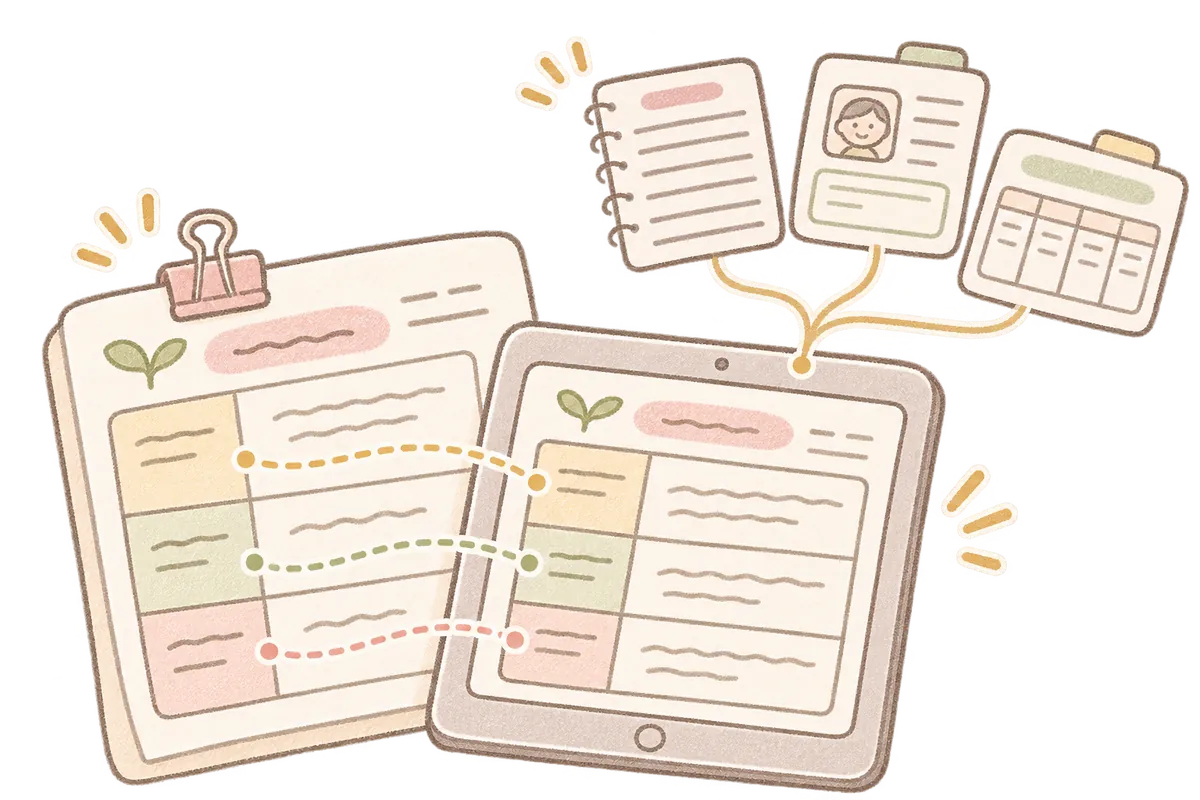
過去1年ほどの書類をお預かりし、専属のデザイナーがChildCareWebの帳票として設定します。年月案、月週案、クラスと個別を一枚にまとめた計画など、決まった型に当てはまらない書式も、園の書式を起点に作ります。
02欄ごとに役割を持たせる
「ケガ報告書の記録を保健日誌にも表示して欲しいんだけど」「この欄に振返りを書いたら、翌月の計画に反映できる?」「年案のねらいを月案のねらいに落としたいんだけど」などなど。帳票の欄ごとに設定を施すことで、重複作業を省き、帳票間の整合性を高めます。

03運用まで一緒に考える
書式を再現するだけでなく、「この書類は紙の運用の方が合理的と感じます」「この枠は今も必要でしょうか」といった提案もします。一度書けば済み、ほかに使わない書類なら、紙のままでも構いません。園の業務全体として無理のない形を、一緒に考えます。
PLANNING
計画は、子どもの姿から生まれます。ChildCareWebの指導計画は、毎回白紙から書くのではなく、記録と過去の計画、発達の情報を手元に置いて書けるようにしています。
その期間の日誌や個人の記録を開きながら計画の編集ができます。計画立案の最中にその画面を閉じて、別の書類を見に行く必要はありません。
園が過去に作った計画の文章を登録しておけば、それをもとに素案を作れます。保育所保育指針などをもとにした文例や、園独自の文例も挿入できます。
クラスの計画は園の過去の計画から、個別の計画は月齢や発達の記録から。拠り所の違う二つを、それぞれに合った形で支えます。
個別の計画では、その子の月齢や発達の記録から、次に考えたい発達の課題を示します。計画を立案しながら、保育者自身の発達に対する引出しを増やしていきます。
発達の特性に関する記録から、困りごとに応じた支援の方法を計画に示します。臨床心理士監修のアドバイスをもとに援助や関わりを検討することが可能です。
年間計画を見ながら月案を、月案を見ながら週案を。関係する書類を並べて開き、行き来しながら書けます。別の計画を参照するために編集中の計画を閉じる必要はありません。
書式の欄に役割を持たせると、書類に書いた記録は子どもごとにまとまります。
いつもの書類で書く
子どもごとに集まる
経過記録カルテ
入所から卒園までの記録が、
書類をまたいで時系列に並ぶ
読み返して、次に使う
HOW IT WORKS
帳票の設定は、導入のときだけの作業ではありません。実際に運用してみて、システムの動きがわかってきた時こそ、様々に工夫したくなるものです。思い立ったとき、いつでもご相談ください。専属の担当者が納得いくまでフォローいたします。
この書式だからこそ、園の保育が形になる。だから、書式を変えずに仕組みを合わせます。
日常的な運用の合理性と最小限の作業性、そして監査での確認ポイントなどを考慮してChildCareWebが作成したサンプル書式もございます。またそのサンプルをもとに、ご希望に応じたカスタマイズも可能です。
FAQ
まずは今お使いの書式をお見せください。決まった型に当てはまらない書式も、園の書式を起点に設定します。設定の進め方は、ヒアリングのうえでご相談します。
担当者にご相談ください。枠の大きさの調整や欄の追加など、細かな修正にも対応します。
いいえ。一度書けば済み、ほかに使わない書類などは、紙のままでも構いません。園の業務全体として無理のない形をご提案します。