


写真販売 MyPhoto
写真販売メニュー
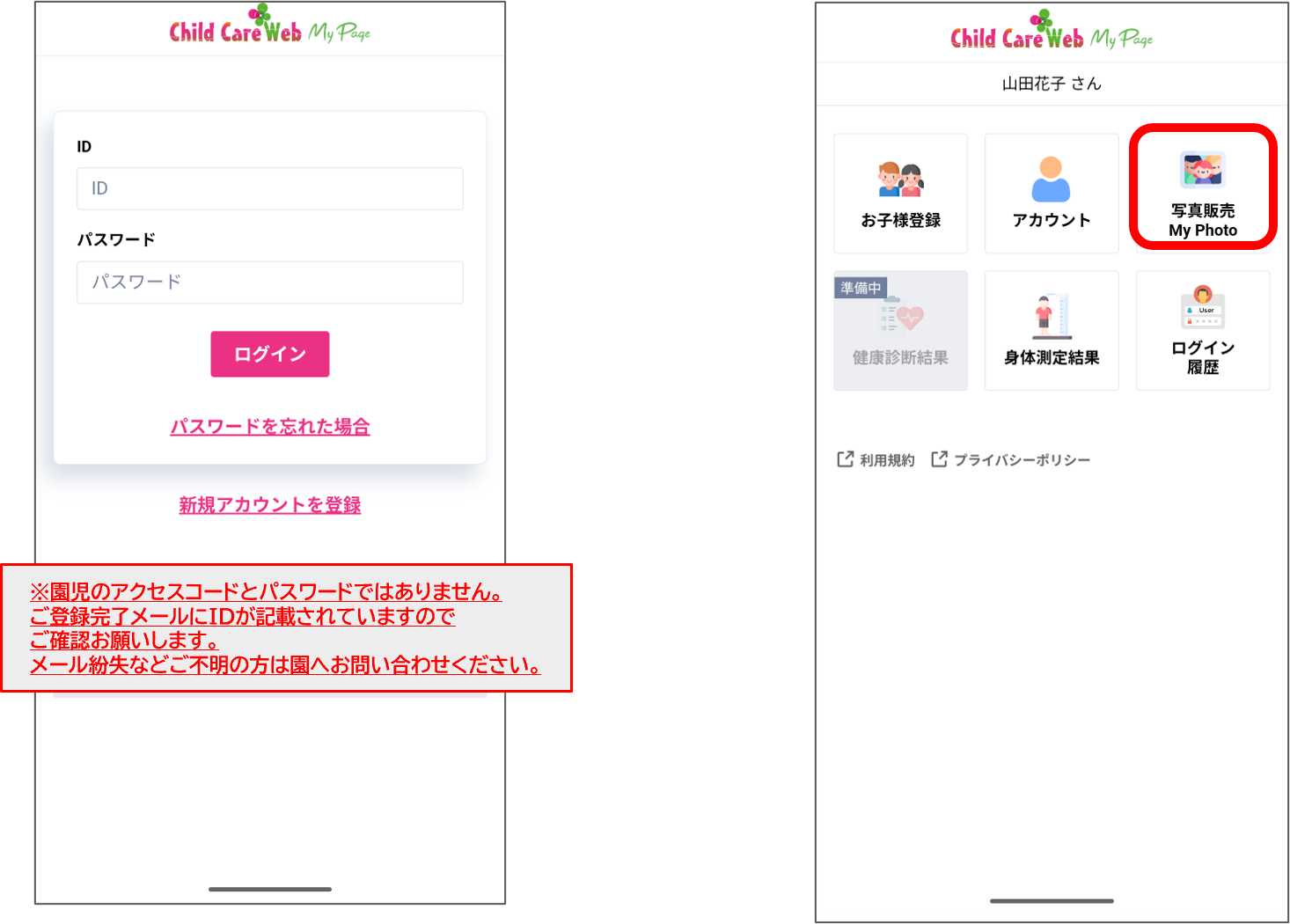
MyPageにログイン後、トップメニューより[写真販売 MyPhoto]をタップします。
アルバム一覧より写真を選択する
1.アルバム一覧よりアルバム名をタップすると、アルバム詳細が開きます。
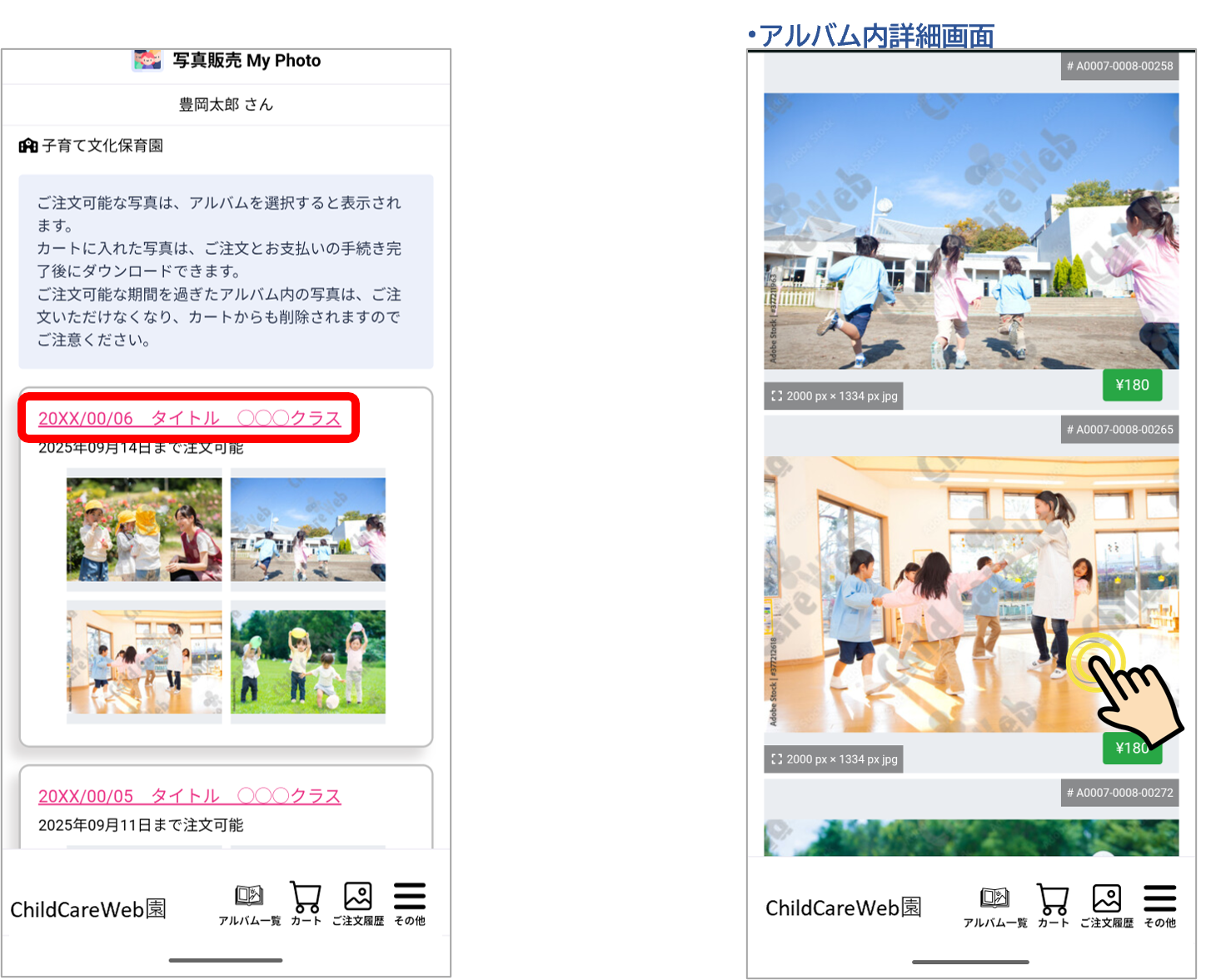
2.アルバム一覧よりアルバム名をタップします。写真をタップし、[カートに追加する]をタップします。
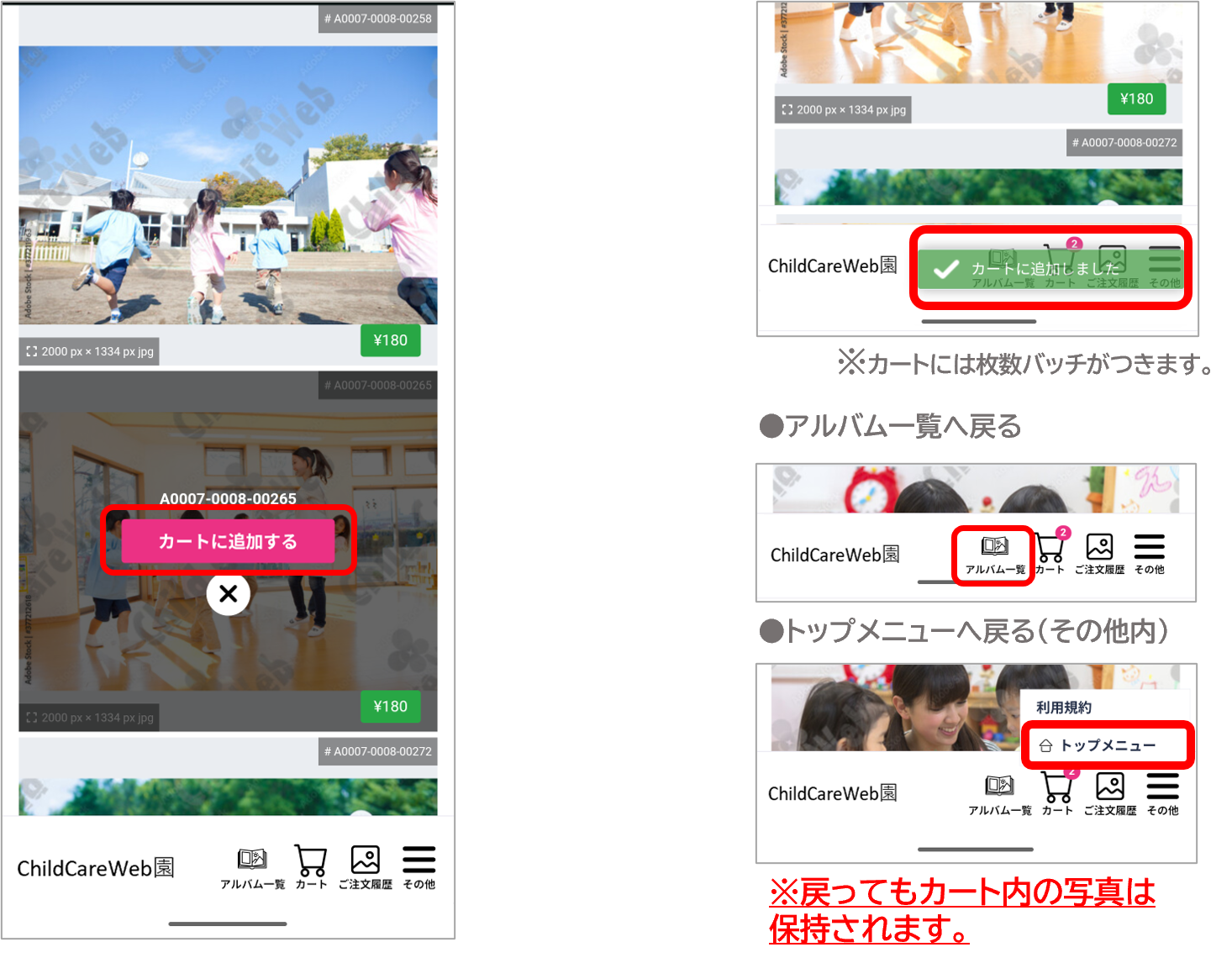
【カートに追加した写真を削除する方法】
[カート]をタップし、該当写真の右側にある[ゴミ箱マーク]をタップすると削除されます。
注文する
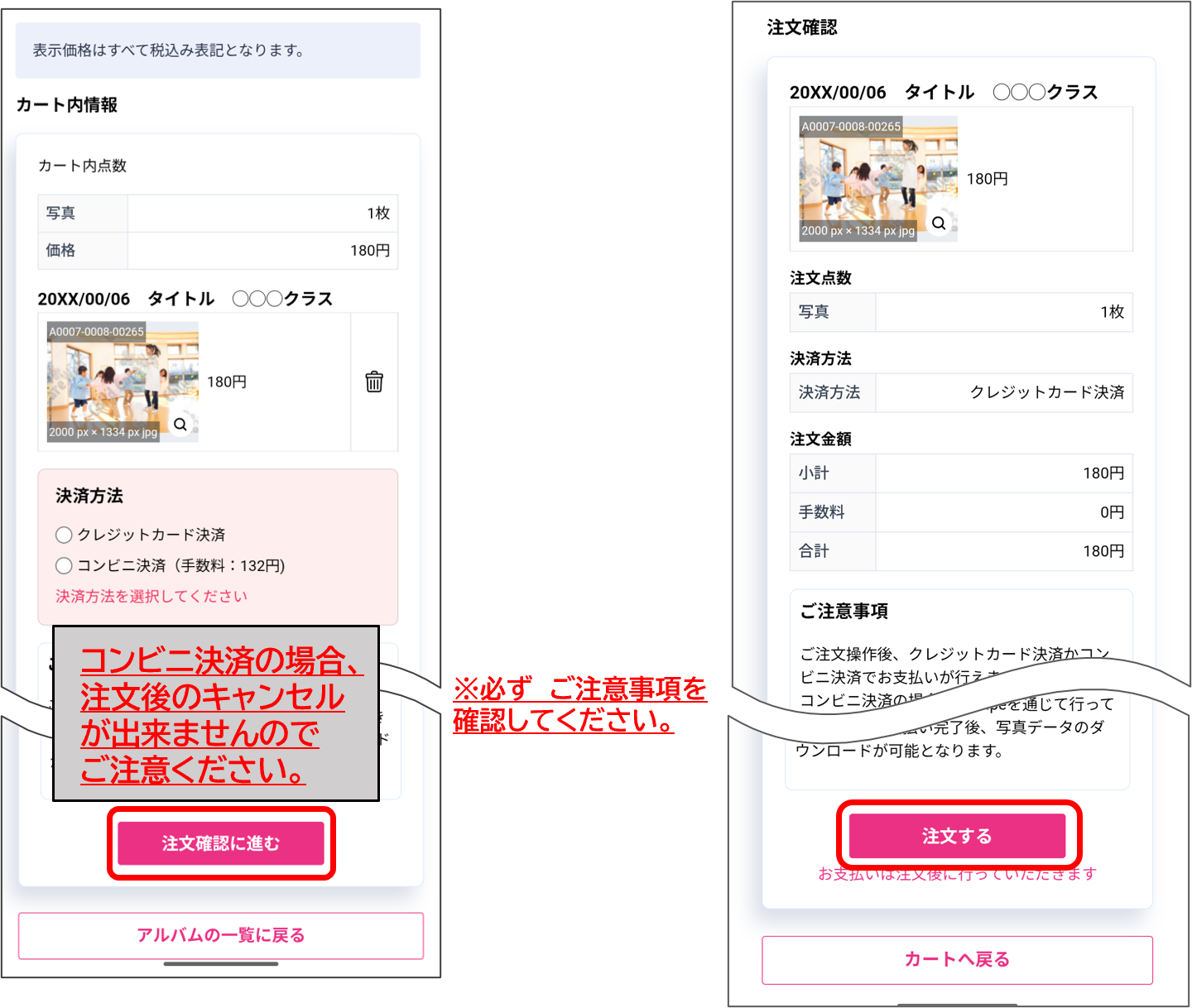
3.[決済方法]を選択し、[注文確認に進む]をタップします。決済内容のご確認をして[注文する]をタップします。
決済する
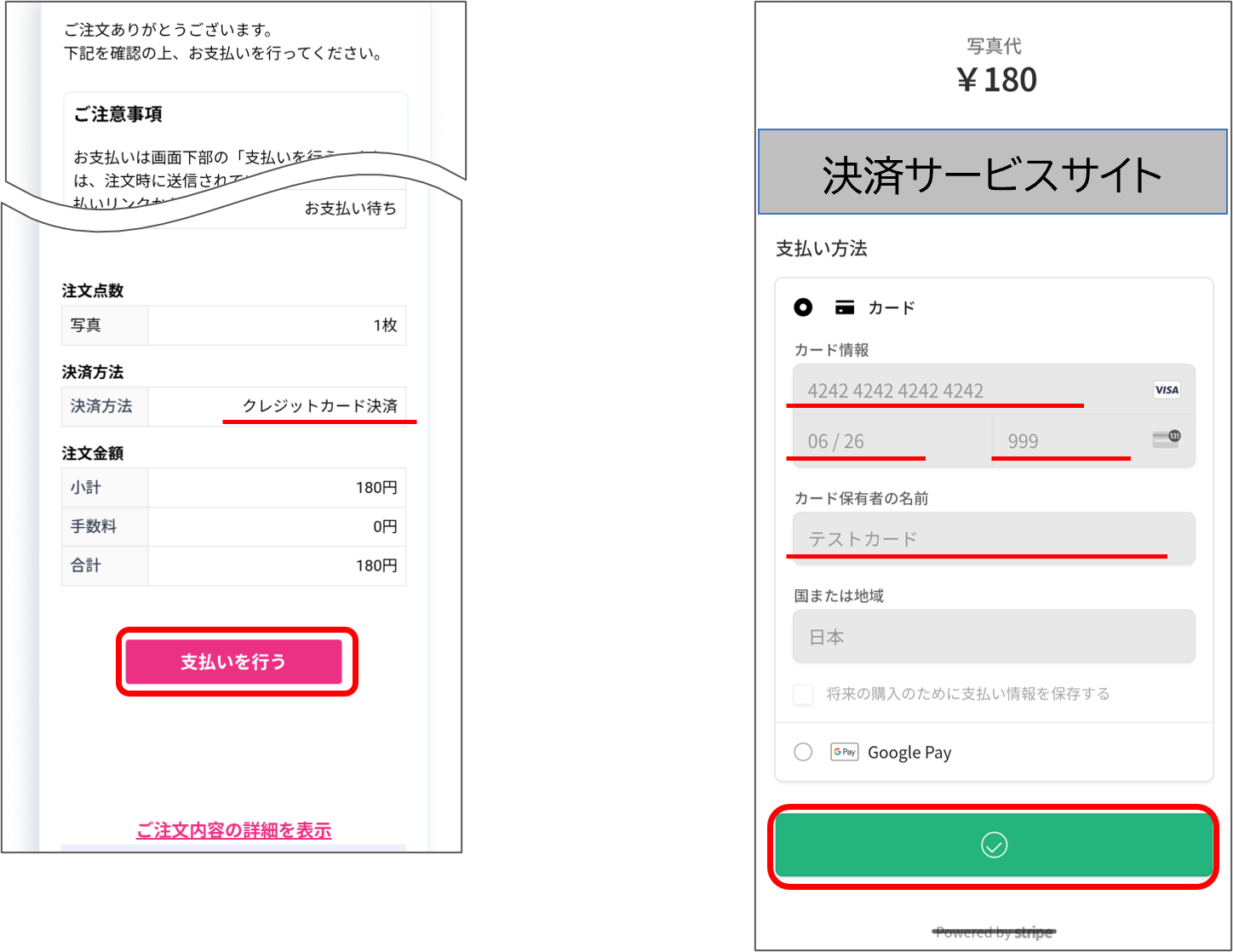
クレジットカード決済の場合
4-1.[支払いを行う]をタップすると、決済サービスサイトに移動しますので情報確認後、決済を完了してください。
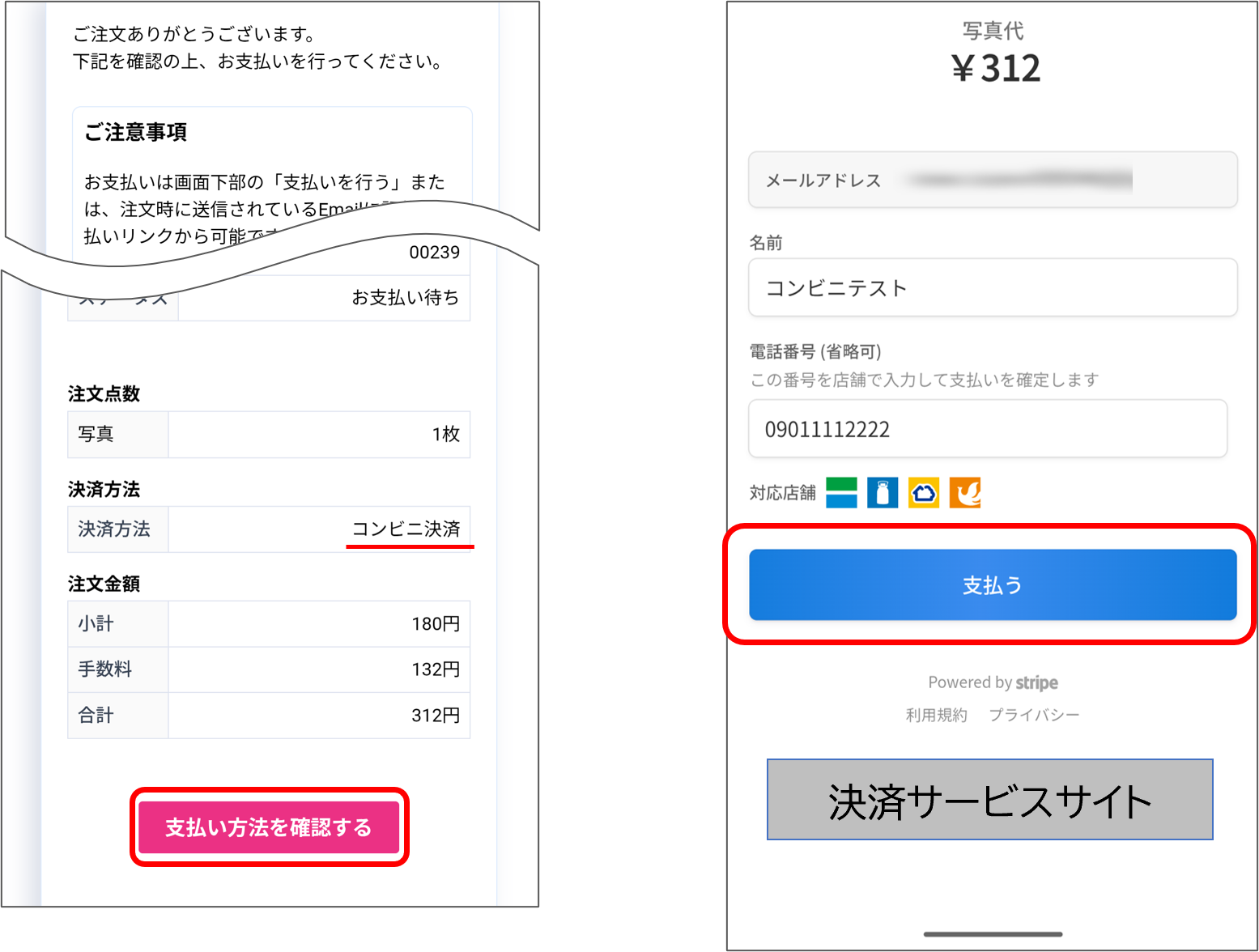
コンビニ決済の場合
4-2.[支払い方法を確認する]をタップすると、決済サービスサイトへ遷移します。
画面に従い、お支払いを行ってください。
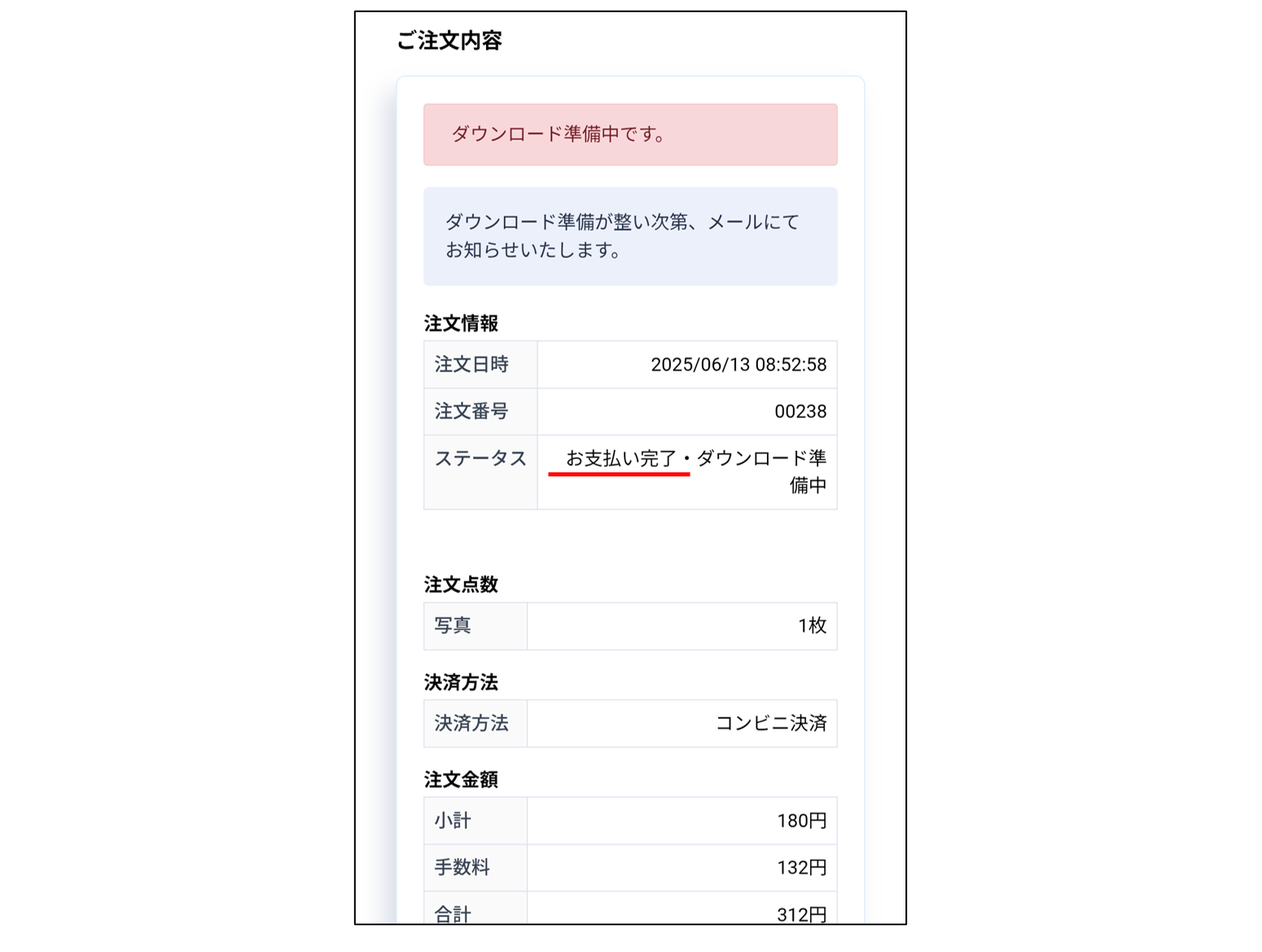
※ステータスが「お支払い完了」になっているかご確認ください。
ダウンロードする
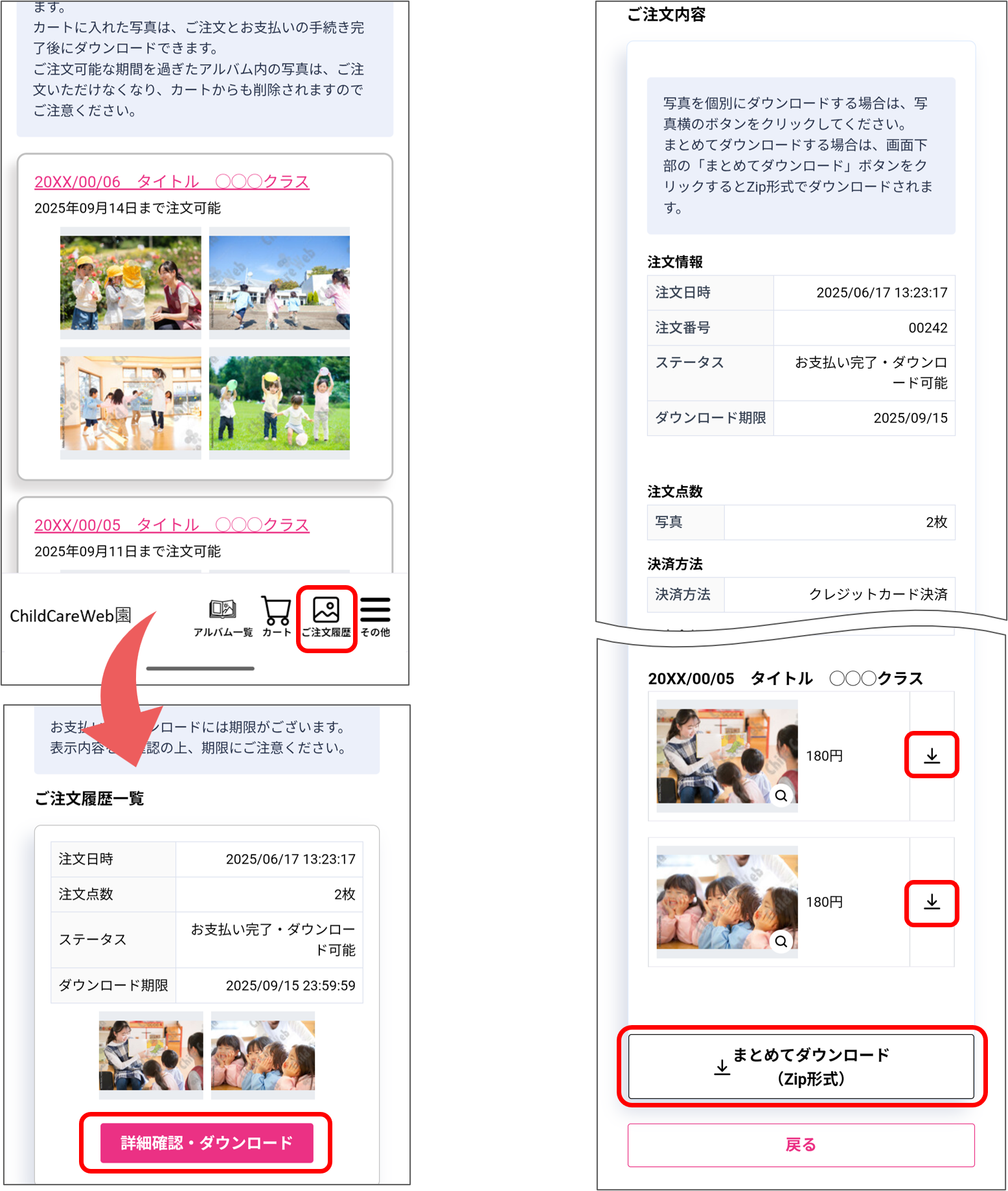
5.右下の[ご注文履歴]をタップするとご注文履歴一覧が表示されます。[詳細確認・ダウンロード]を
タップします。
・右側にある[ダウンロードボタン]をタップすると該当の写真がダウンロードされます。
・一番下の[まとめてダウンロード]をタップするとZip形式で複数枚一括ダウンロードされます。
ダウンロード後の保存先
iPhoneの場合
Safariなどでダウンロードした写真は「写真」アプリ、または「ファイル」アプリに保存してください。
※保存方法の選択によって保存先が異なる場合があります。
Androidの場合
ダウンロード後の写真は「ファイル」アプリや「ギャラリー」アプリなどに保存してください。
※端末やブラウザの設定により保存先が異なることがあります。
パソコンの場合
ダウンロードした写真は、通常「ダウンロード」フォルダに保存されます。
※保存先はご利用のブラウザや設定によって異なる場合があります。