

Googleフォームを使ったアンケート実施について
Child Care Webをご利用いただいている親御様に向けてGoogleフォームを使ったアンケート実施する方法をご説明します。
1. 準備
1-1. Googleアカウントを持っていない方
Googleフォームを利用するには、Googleアカウントが必要です。アカウントをお持ちでない場合は、まず https://accounts.google.com/signup にアクセスし、氏名・メールアドレス・パスワードなどを入力して新規アカウントを作成します。無料で作成でき、Gmail・Googleドライブ・スプレッドシートなど他のGoogleサービスも同じアカウントで利用できます。業務利用の場合は、会社や組織が発行したGoogle Workspaceアカウントの使用を推奨します。
1-2. Googleアカウントを持っている方
Googleフォームにアクセス(すでにGoogleアカウントをお持ちの方、ブラウザでログインしている方はこちらから)
すでにGoogleアカウントをお持ちの場合は、ログインするだけでGoogleフォームを利用できます。ブラウザでGoogleにログインしている状態であれば、フォームの作成や編集、回答結果の確認をすぐに行うことが可能です。複数のアカウントを使い分けている場合は、右上のアイコンから対象のアカウントを選択してください。会社の共有フォームを作成する際は、個人用ではなく業務用アカウントでログインすることが望ましいです。
1-3. Google Forms(Google Workspace)のTOPページにアクセス
Googleフォームのトップページには、ブラウザで https://forms.google.com/ にアクセスすることで入れます。ここから新しいフォームを作成したり、過去に作成したフォームを一覧で確認したりできます。Google Workspace(法人向け)環境を利用している場合は、組織専用のドメイン(例:forms.google.com/a/yourcompany.com)にアクセスすることも可能です。アクセス後、「+空白」ボタンをクリックして新規フォームを作成します。
2. アンケートの作り方(基本編)
2-1. フォームの新規作成
フォームの作成手順
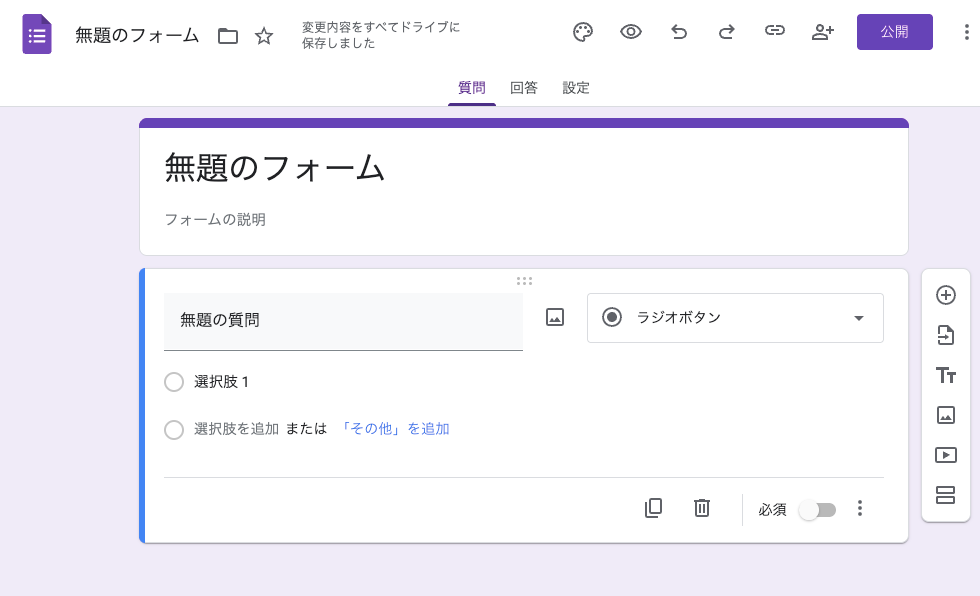
「+空白」ボタンをクリックすると新しいフォームを作成できます。フォームのタイトルや質問を後から自由に編集できるため、まずは仮のタイトルで作成を始めても問題ありません。
テンプレートを活用する場合
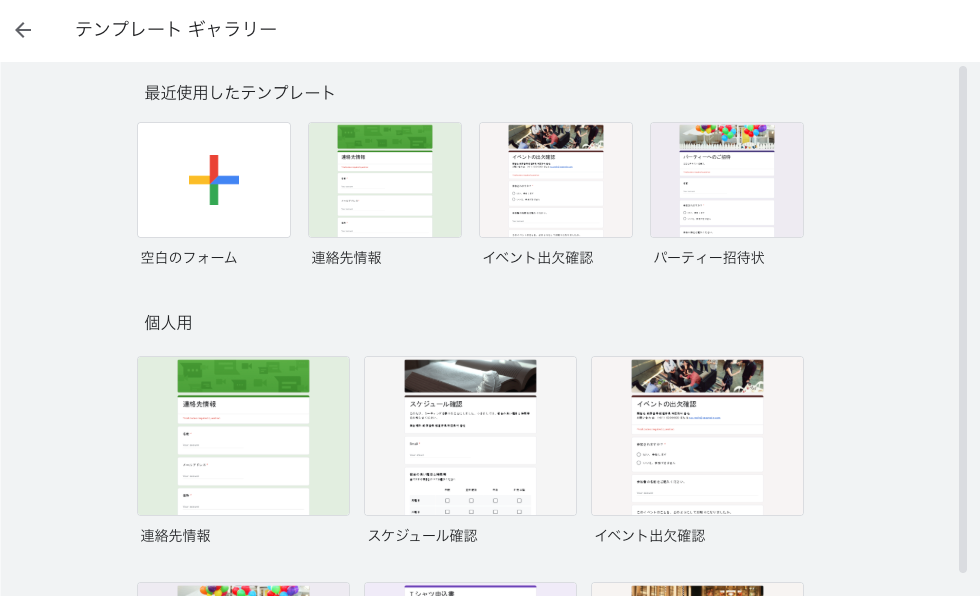
Googleフォームには「顧客アンケート」「イベント申込」「満足度調査」など、あらかじめデザインされたテンプレートが用意されています。
テンプレートギャラリーから目的に近いものを選ぶと、質問構成やデザインが自動で設定されるため、短時間で完成度の高いアンケートを作成できます。用途に合わせて不要な質問を削除したり、文言を調整したりしてカスタマイズします。
フォームの保存(セーブ)について
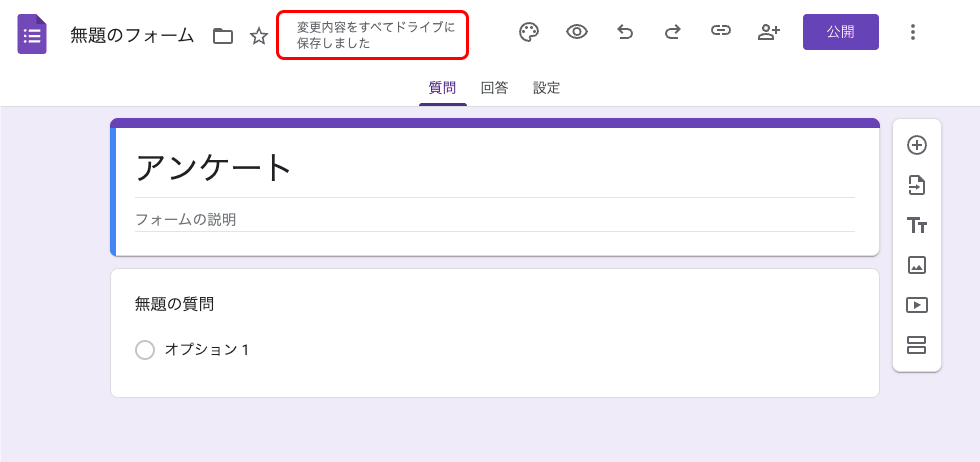
Googleフォームは、自動保存機能が搭載されており、入力や編集を行うたびにリアルタイムで自動的に保存されます。
保存ボタンを押す必要はなく、インターネットに接続されていれば変更内容は即座に保存されます。
画面上部に「すべての変更が保存されました」と表示されていれば保存完了の状態です。誤ってブラウザを閉じても、直前の編集内容まで保持されるため安心して作業できます。
2-2. 基本情報の入力
タイトルの設定
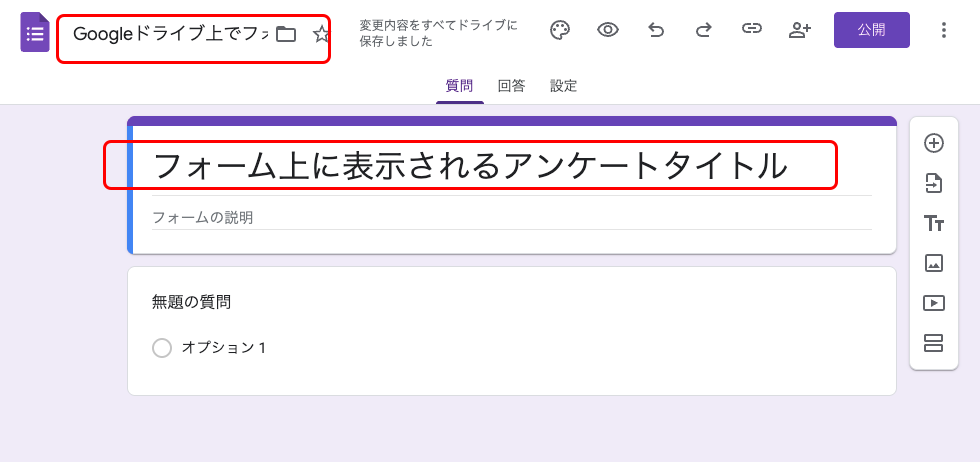
Googleフォームには、2種類のタイトルがあります。1つ目は「フォーム上に表示されるアンケートタイトル」で、回答者が実際に目にするタイトルです。アンケートの目的や内容が一目で分かるように、「イベント参加後アンケート」「顧客満足度調査」など、簡潔でわかりやすい表現にしましょう。
2つ目は「左上に表示されるファイル名としてのタイトル」で、Googleドライブ上でフォームを管理するための内部名称です。こちらは回答者には表示されません。「2025_顧客満足度アンケート」など、年月や用途を含めて整理しておくと、複数のフォームを管理する際に便利です。
両者は連動して自動入力されますが、後から個別に変更することも可能です。用途に応じてわかりやすく区別して設定しましょう。
アンケート説明文の記載
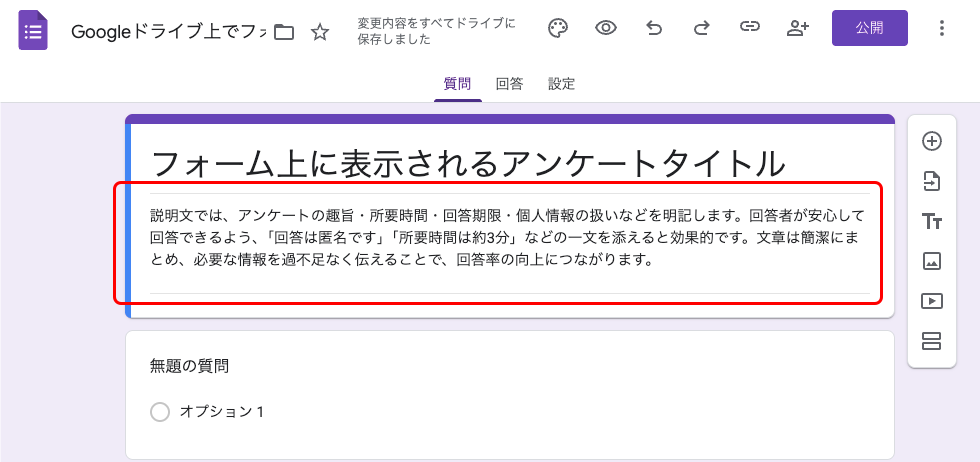
説明文では、アンケートの趣旨・所要時間・回答期限・個人情報の扱いなどを明記します。回答者が安心して回答できるよう、「回答は匿名です」「所要時間は約3分」などの一文を添えると効果的です。文章は簡潔にまとめ、必要な情報を過不足なく伝えることで、回答率の向上につながります。
2-3. 設問の追加方法と種類
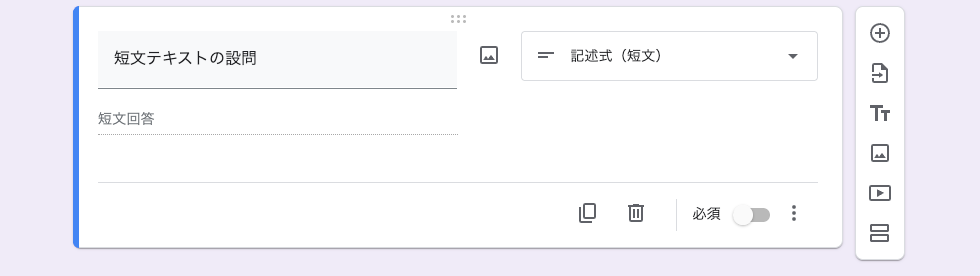
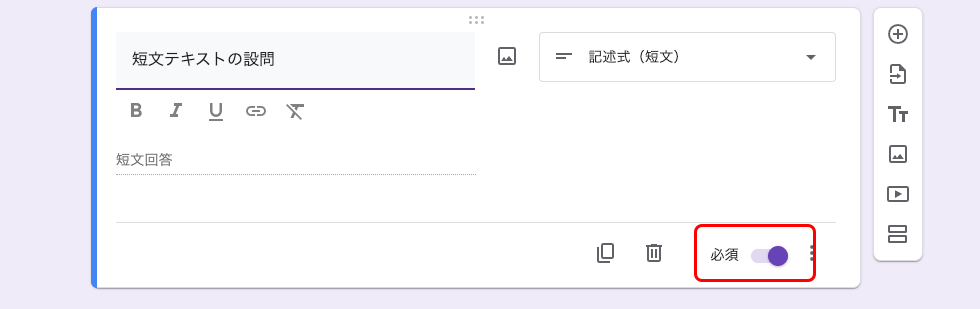
短文テキスト(氏名・メールアドレスなど)
短い入力が想定される質問に使用します。氏名・メールアドレス・電話番号など、1行で回答できる内容に適しています。回答の書式を制限したい場合は、「回答の検証」機能でメール形式や数値入力のチェックを設定することも可能です。

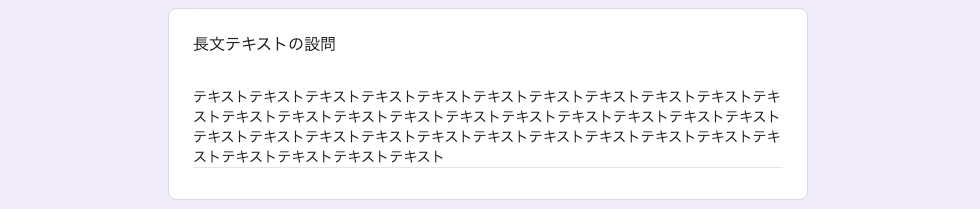
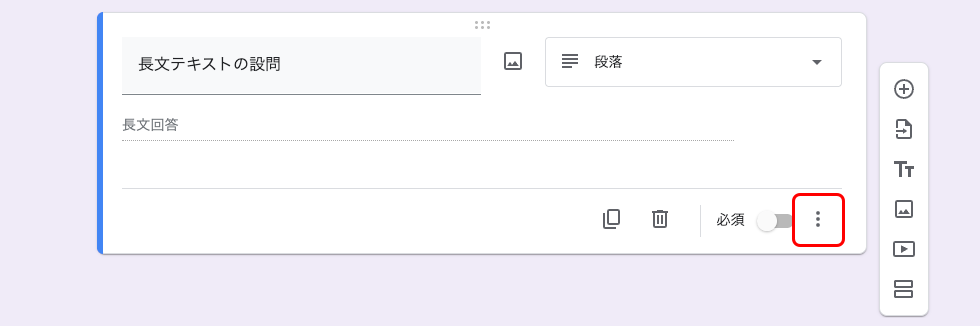
長文テキスト(自由記述)
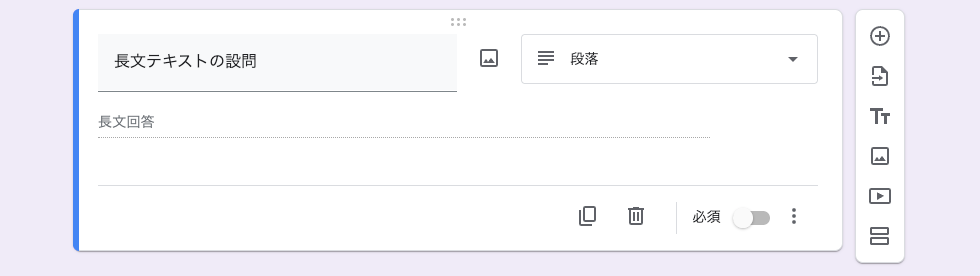
自由回答や意見・感想など、複数行にわたる記述を求める際に使用します。文章量が多くなる場合に便利で、回答者が自由に考えを述べられる設問に適しています。アンケートの最後に配置すると、回答者の率直な意見を引き出しやすくなります。
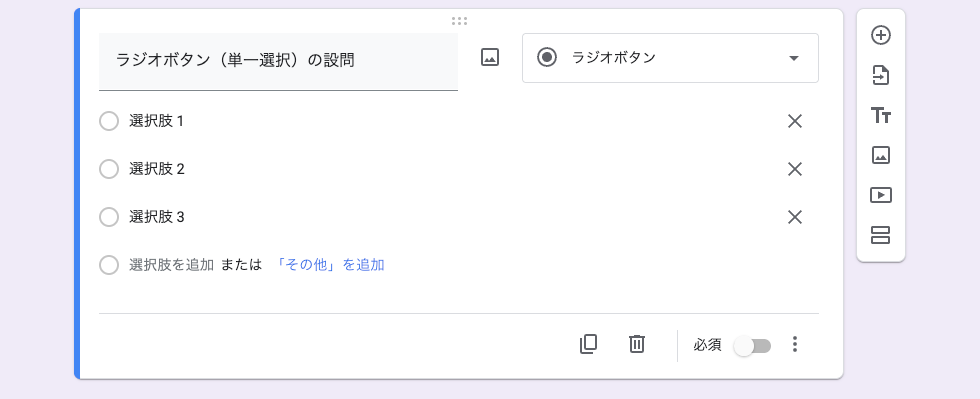
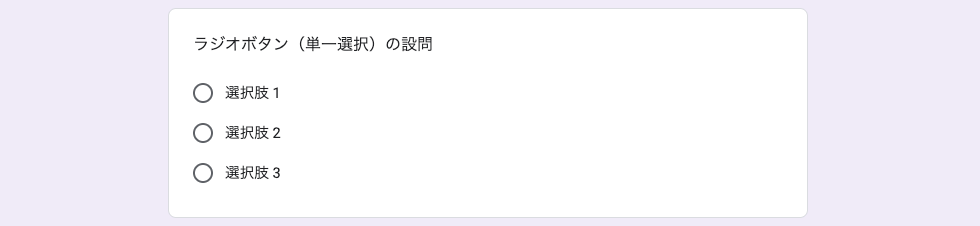
ラジオボタン(単一選択)
1つの選択肢だけを選ばせたい場合に使用します。選択肢ごとに画像を設定することもでき、視覚的に分かりやすい設問が作成できます。例:「性別を選択してください」「希望する日時を選択してください」など。
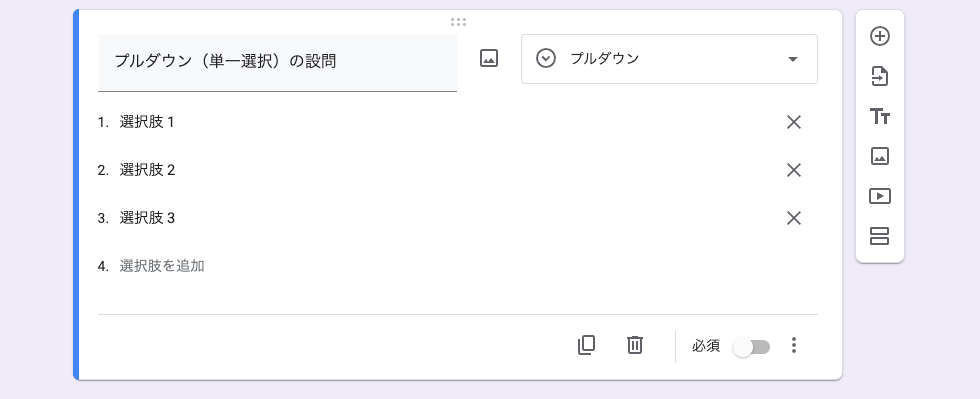
プルダウン(単一選択)
多数の選択肢を一覧で表示するのに向いており、回答画面をすっきり見せたい場合に有効です。都道府県や商品名など、長いリストを扱うときに便利です。ただし、複数選択はできないため、用途を明確にして使用します。

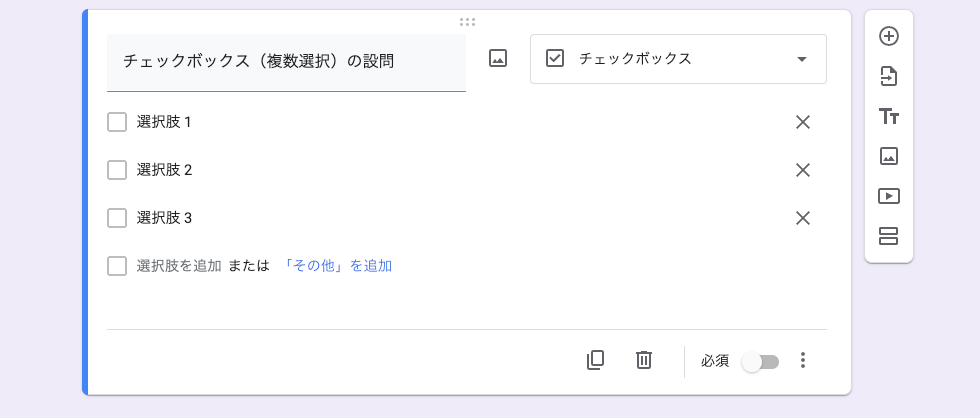
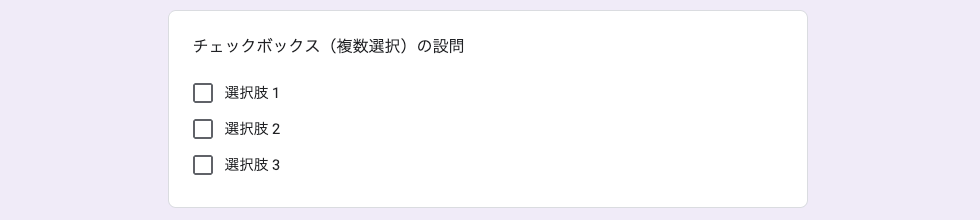
チェックボックス(複数選択)
複数の選択肢を同時に選ばせたい場合に使用します。「当てはまるものをすべて選んでください」といった質問に適しています。こちらも画像を添付可能です。なお、回答結果は複数項目がまとめて出力されるため、集計時の形式(カンマ区切りなど)に注意が必要です。
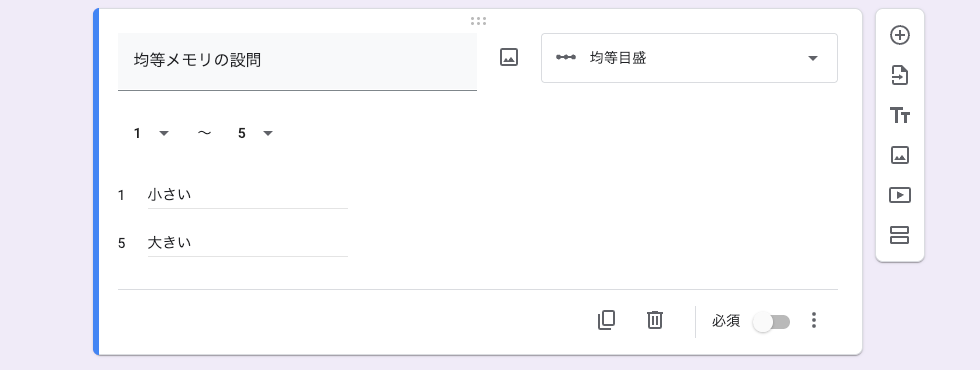
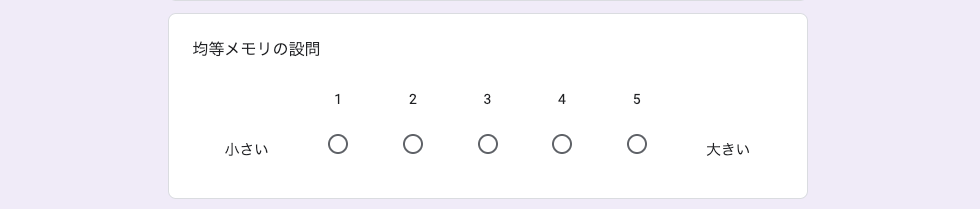
均等メモリ
「満足度を1〜5の段階で評価してください」といった、評価尺度を設定する際に使用します。回答者は、連続する数値やラベル(例:1=不満、5=満足)の中から1つを選択します。選択肢の幅を「1〜5」や「0〜10」など任意に設定でき、シンプルに感覚的な評価を得たい場合に便利です。視覚的にも分かりやすく、満足度調査や印象評価に適しています。
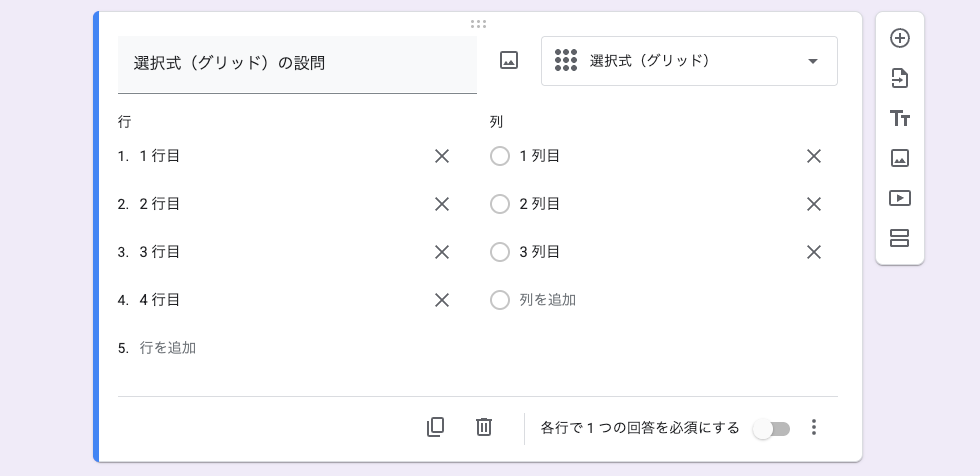
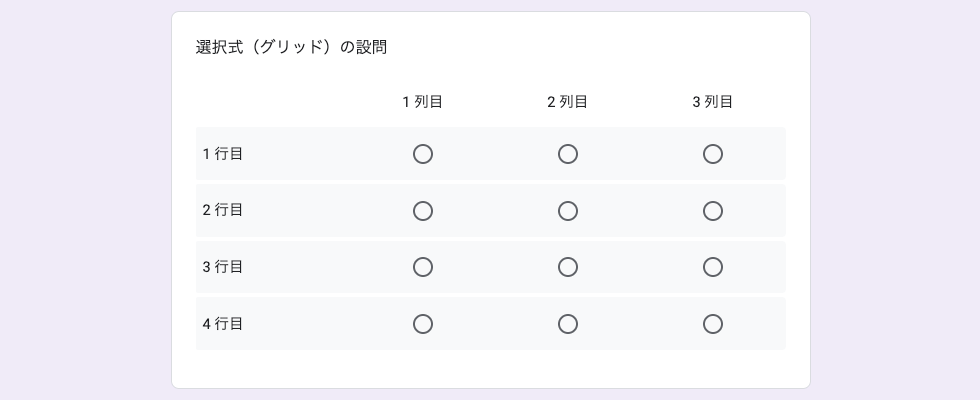
選択式(グリッド)
複数の設問を同じ選択肢で評価したい場合に使用します。縦軸に質問項目(例:「対応の速さ」「説明の分かりやすさ」など)、横軸に評価項目(例:「満足」「やや満足」「不満」など)を設定し、表形式で回答できます。均等メモリよりも複数項目をまとめて比較できるのが特徴です。回答結果はスプレッドシート上で行ごとに集計され、分析にも適しています。
必須回答の設定
「必須」をオンにすると、回答者がその質問に答えない限り送信できなくなります。重要な設問や、後続の質問分岐に影響する項目では必ず設定しておくとよいでしょう。
文字数制限(最小・最大)
長文回答欄などでは、入力できる文字数を指定できます。「100文字以内」「50文字以上」など、回答のボリュームを揃えたいときに有効です。
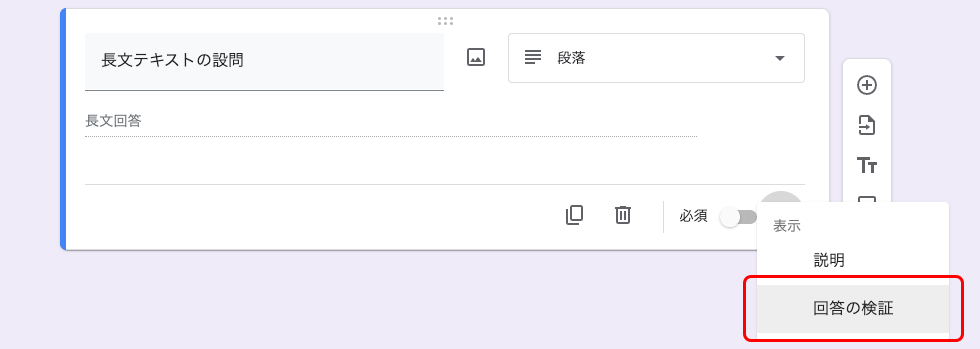
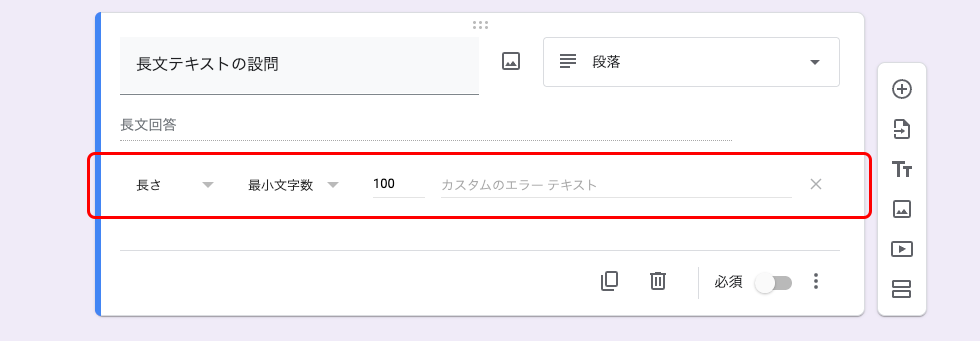
半角・全角、数値のみなどの入力制限(正規表現)
「回答の検証」機能を使うと、メールアドレス形式や電話番号形式など、入力ルールを正規表現で指定できます。誤った形式の入力を防ぎ、データの整合性を保つことができます。
3. アンケートの作り方(応用編)
3-1. セクション機能の活用
セクションによる設問の整理・分割
セクションとは、アンケートを複数のページに分けて構成できる機能です。質問数が多い場合や、回答内容によって後半の質問を分けたい場合に有効です。セクションを追加すると、フォームがページ区切りされ、回答者は「次へ」ボタンで次のページに進みます。テーマごとに質問を整理することで、見やすく回答しやすいフォームになります。長いアンケートでも途中離脱を防ぎやすくなるのが利点です。
セクションを使ってできること
セクションを使うことで、回答の内容に応じて次に表示する質問を切り替える「条件分岐(スキップロジック)」を設定できます。たとえば、「イベントに参加した/していない」で後続の質問を変えるなど、回答者ごとに最適な質問フローを作成できます。また、確認ページや完了メッセージ専用のセクションを作ることも可能で、より構造的でプロフェッショナルなアンケートを実現できます。
3-2. 設問の分岐設定
選択肢による質問の出し分け
設問の分岐設定(スキップロジック)は、回答者の選択内容に応じて次に表示する質問やセクションを切り替える機能です。たとえば、「イベントに参加した」と回答した人だけに「満足度」を尋ね、「参加していない」を選んだ人には別の質問を表示する、といった出し分けが可能です。分岐を設定するには、該当の設問右下の「︙」メニューから「回答に応じてセクションに移動」を選び、各選択肢に遷移先を指定します。
分岐設定の注意点
分岐を複雑にしすぎると、回答者が混乱したり、意図しないセクションに飛んでしまうことがあります。設計前に質問の流れを紙などで整理し、「どの選択肢がどのセクションへ進むか」を明確にしておくことが重要です。また、分岐の最終到達点が必ず「フォーム送信」または「終了メッセージ」に繋がるよう確認しておくと、未完了のまま終わるミスを防げます。
3-3. 画像や動画の挿入
画像付き設問の作成方法
Googleフォームでは、質問文の下に画像を挿入して視覚的にわかりやすい設問を作ることができます。たとえば「商品のパッケージデザインを選んでください」など、説明よりも見た目で伝えたい質問に効果的です。画像は質問エリア下の「画像アイコン」からアップロードまたはURL指定で追加できます。画像にはタイトルやキャプションを付けることも可能です。
回答選択肢に画像を使用する
選択形式(ラジオボタン・チェックボックス)では、各選択肢に個別の画像を設定できます。写真やイラストを使って比較・評価してもらう設問に最適です。視覚的なアンケートは直感的で回答率が上がりやすい一方、画像サイズが大きすぎると表示が崩れるため、事前に見やすい解像度で準備しておきましょう。
動画(YouTubeなど)の挿入
動画を埋め込む場合は、右側メニューの「動画」アイコンからYouTubeリンクを貼り付けるだけで挿入できます。サービス説明やプロモーション映像を見てもらった上で質問するなど、理解を深めたうえで回答を促す設問に活用できます。動画の前後に簡単な説明文を添えるとより親切です。
4. アンケートの設定と公開
4-1. 回答者向けの設定
完了メッセージの表示
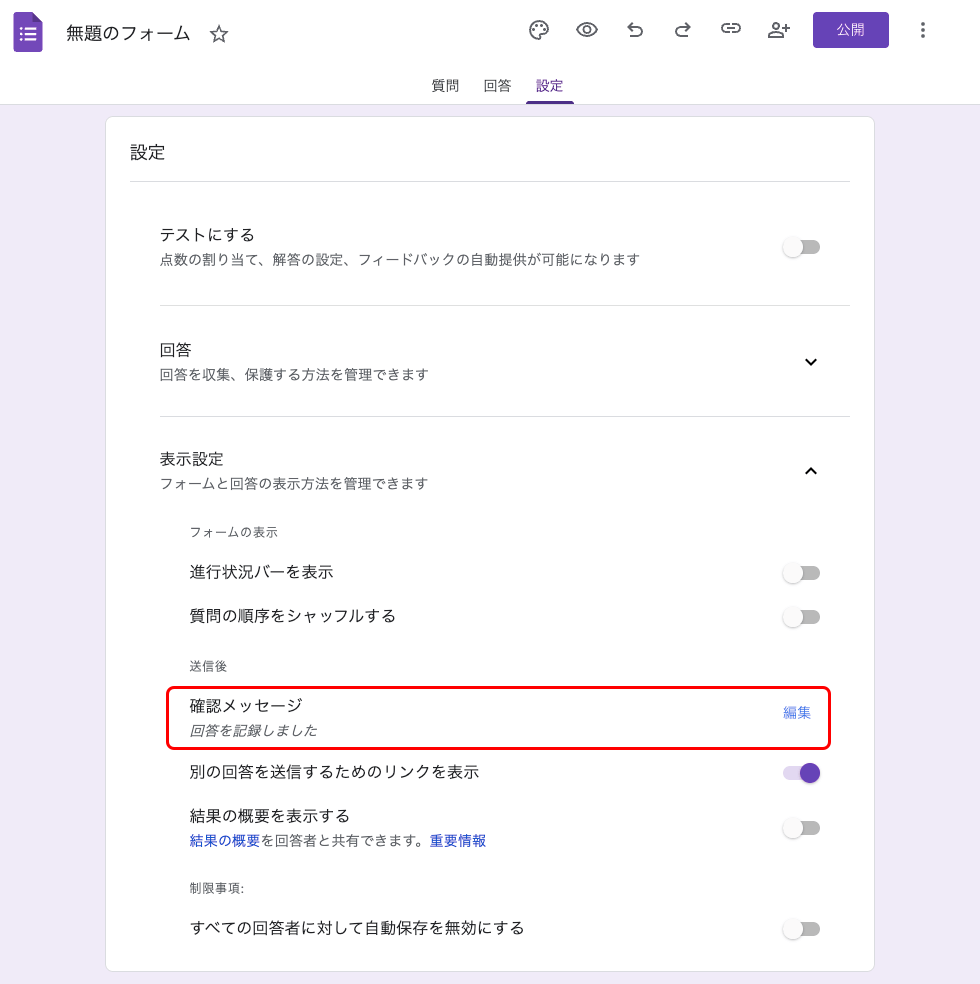
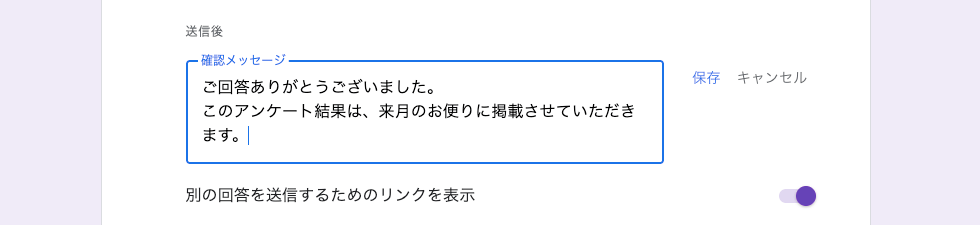
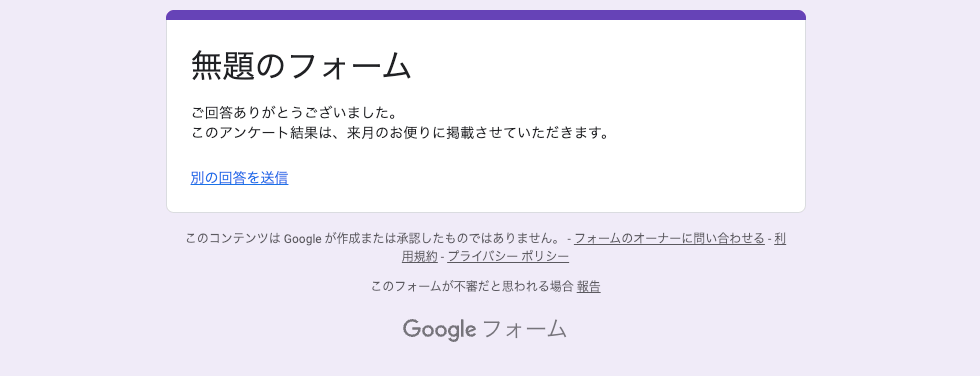
アンケート送信後に表示される「完了メッセージ」は、回答者へのお礼や次の案内を伝える重要な要素です。デフォルトでは「回答を記録しました」と表示されますが、自由に編集可能です。「ご協力ありがとうございました」「結果は後日メールでお知らせします」など、目的に応じたメッセージを設定することで、丁寧で印象の良いアンケート体験を提供できます。
回答の編集・再送信の可否
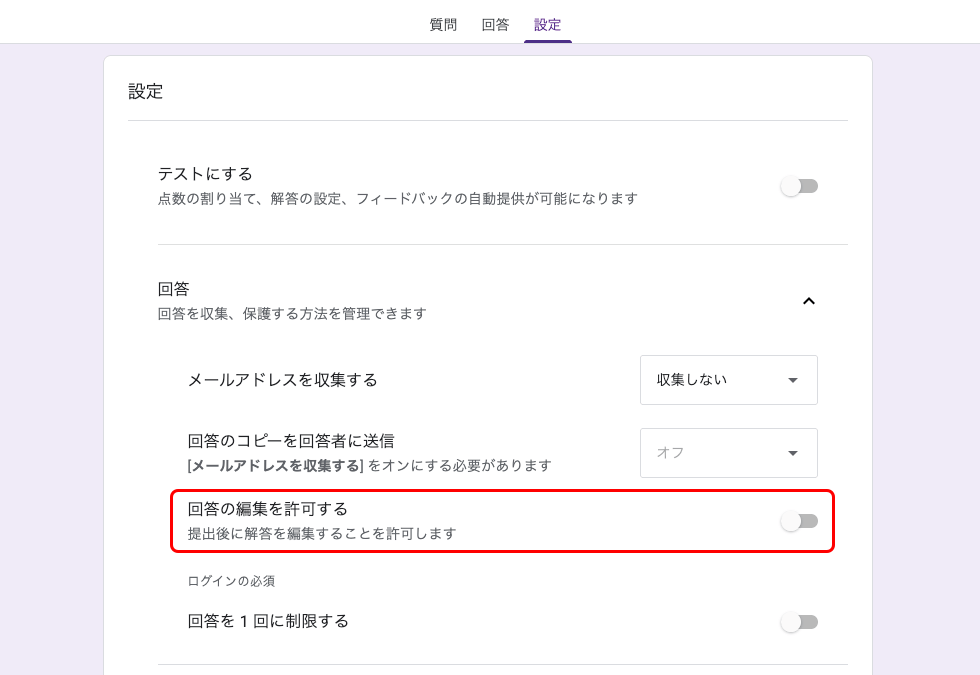
回答者が送信後に内容を修正できるようにするかを設定できます。「回答を送信後に編集を許可する」にチェックを入れると、回答者が再度フォームを開いて修正できます。ただし、匿名回答を想定している場合や集計の正確性を重視する場合は、再編集を無効にしておく方が安全です。
1人1回のみの制限(ログイン必須)
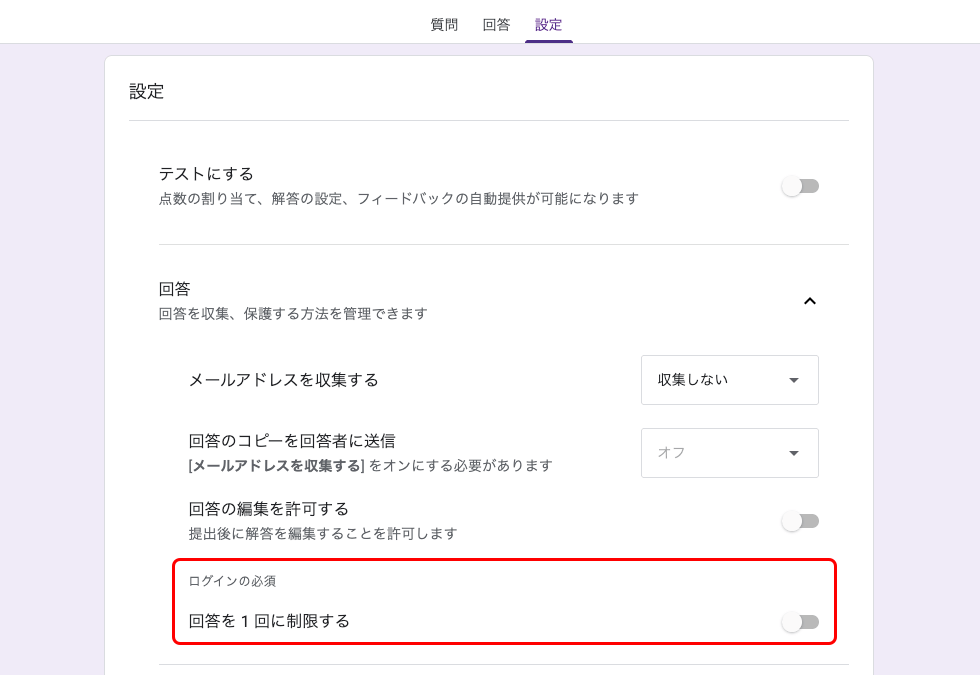
同一ユーザーによる複数回答を防ぎたい場合は、「Googleアカウントでログインして1回のみ回答を許可する」設定を有効にします。この設定を使うと、回答者はGoogleアカウントでのログインが必要になります。社内アンケートなど、特定のメンバーに限定して回答を集めたい場合に効果的です。
4-2. フォーム表示設定
進捗バーの表示
アンケートを複数のセクションに分けている場合、ページ下に「進捗バー」を表示することで、回答者が全体のどの位置にいるかを視覚的に把握できます。長いアンケートでも「あと少しで終わる」と感じてもらえるため、途中離脱を防ぎやすくなります。設定は「設定」メニュー内の「プレゼンテーション」タブから「進行状況バーを表示」をオンにするだけです。
質問のシャッフル
設問や選択肢の順序をランダムに表示する機能です。順番による回答の偏り(バイアス)を防ぐ効果があり、満足度調査や印象評価アンケートなどで有効です。「質問の順序をシャッフル」「選択肢の順序をシャッフル」を選ぶと、自動的に表示順が変化します。ただし、分岐設定がある質問はシャッフルを使わないよう注意が必要です。
回答締切の管理
Googleフォーム自体には自動的な締切設定機能はありませんが、手動でフォームの受付を停止することができます。指定日時で締切たい場合は、Googleスプレッドシートや拡張機能(アドオン)「Form Limiter」を使って自動停止を設定する方法もあります。締切後は「このフォームは受付を終了しました」といった案内文を表示しておくと親切です。
4-3. 公開方法と共有
フォームの共有(URL・QRコード・埋め込み)
作成したフォームは、「送信」ボタンから共有できます。最も一般的なのはURLリンクの共有で、メールやチャットに貼り付けるだけで回答可能です。また、QRコードを生成すれば、印刷物やポスターからスマートフォンでアクセスできます。Webサイトに埋め込みたい場合はリンクアイコンをクリックし、生成されたHTMLコードを自社サイトなどに貼り付けます。
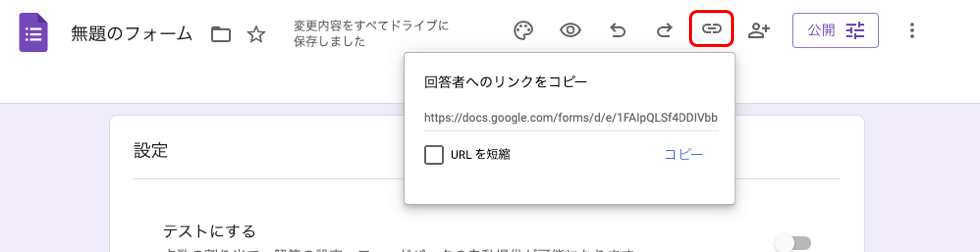
アクセス権限の設定(社内限定/誰でも回答可能)
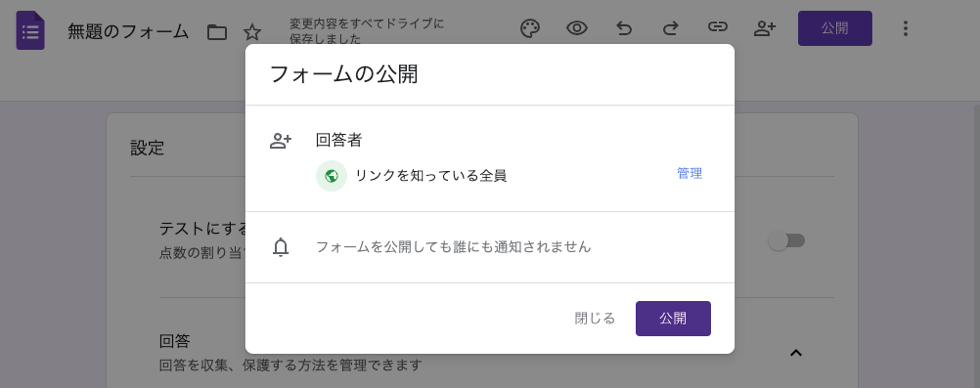
フォームを誰が回答できるかを設定できます。Google Workspaceを利用している場合、「所属ドメイン内のユーザーのみ回答可能」に設定すると社内限定アンケートになります。一方、外部ユーザーにも回答してほしい場合は「リンクを知っていれば誰でも回答可能」に変更します。情報の機密度に応じて慎重に設定を選びましょう。
回答受付の開始・停止
フォーム上部の「回答」タブで、回答の受付をいつでも開始・停止できます。停止中は回答者に「このフォームは受付を終了しました」と表示されます。イベント終了後や締切後は手動で停止し、再開したい場合は同じ画面からスイッチをオンに戻します。定期的に回答を管理する場合は、Googleスプレッドシートとの連携も便利です。
5. 回答の収集結果の見方
5-1. Googleフォーム上での集計
グラフ表示による可視化
フォームの「回答」タブを開くと、各設問の回答結果が自動でグラフ化されて表示されます。選択式の質問は円グラフや棒グラフ、テキスト形式の質問は一覧やワードクラウド風の形式で確認できます。視覚的に集計傾向を把握できるため、簡易的な報告や進捗確認には十分な機能です。リアルタイムで更新されるため、回答状況を逐次チェックできます。
単一設問の傾向把握
個別の設問をクリックすると、特定の質問に対する回答のみを抽出して確認できます。これにより、たとえば「満足度評価」や「自由記述の意見」など、重要な項目だけを集中して分析することが可能です。自由回答欄は一覧表示され、コピーして別ツールに貼り付けて整理することもできます。集計結果はスクリーンショットとして報告資料に転用するのも便利です。
5-2. Googleスプレッドシートでの活用
回答のスプレッドシートへの連携
フォームの「スプレッドシートにリンク」をクリックすると、回答内容が自動的にGoogleスプレッドシートに出力されます。1行が1回答、1列が各質問に対応する構造で、リアルタイムに更新されます。大量の回答を扱う場合や詳細な分析を行いたい場合に最適です。
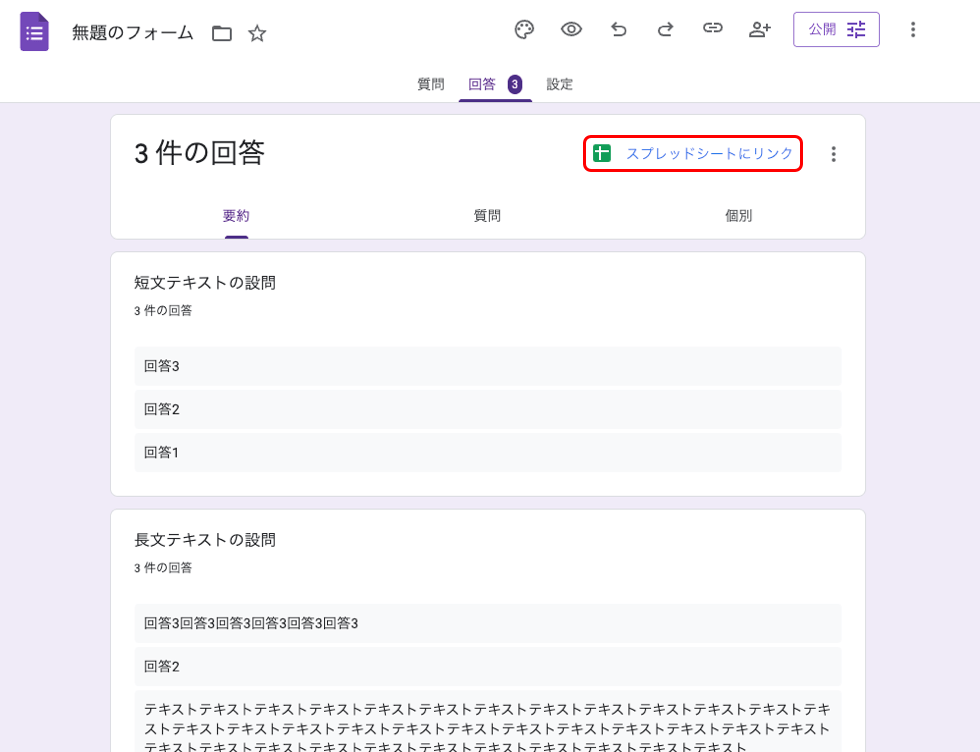
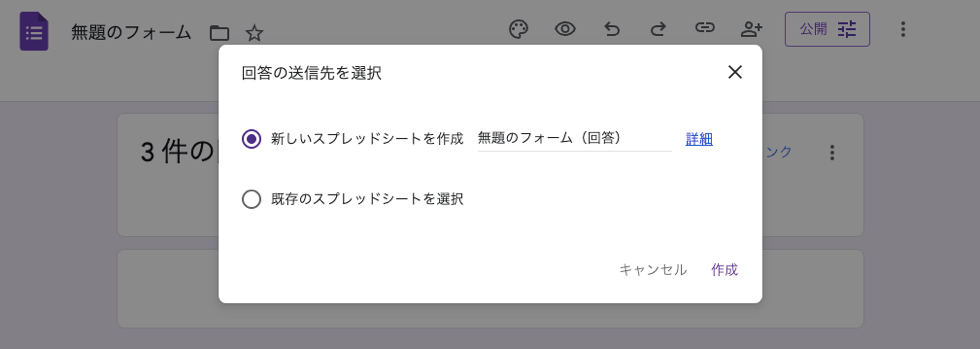
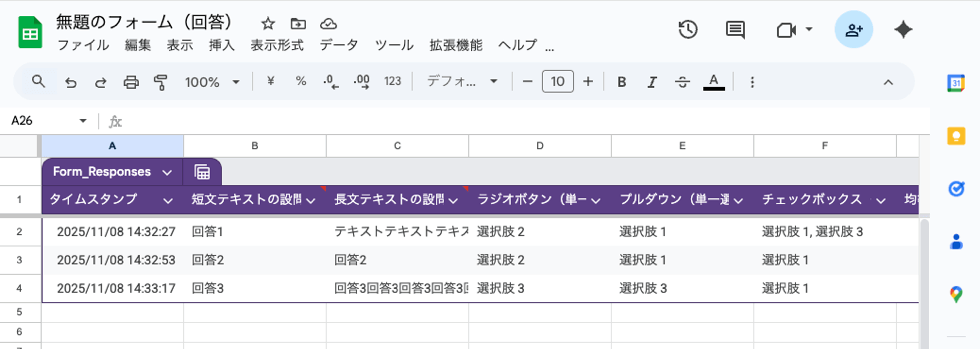
フィルタ・ピボットテーブルによる分析
スプレッドシート上では、回答データにフィルタをかけて特定条件のみを抽出したり、ピボットテーブルを使って平均値・件数・割合などを自動集計できます。部署別の傾向分析や年代ごとの比較など、Excelと同様の集計処理が可能です。
CSV/Excelとしてのダウンロード・加工
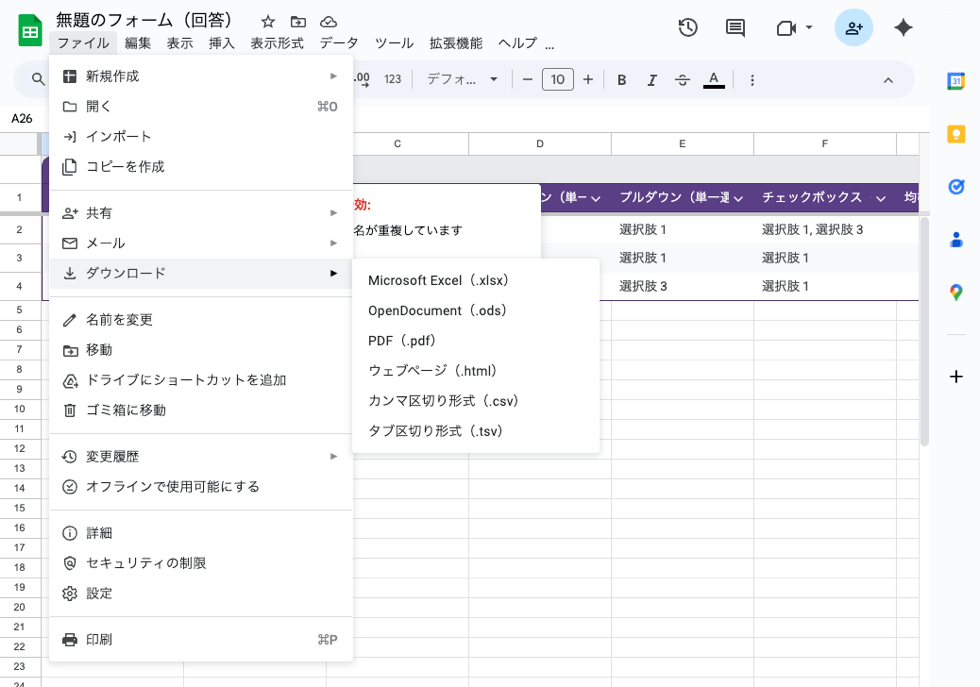
スプレッドシートの「ファイル」メニューから、回答データをCSVやExcel形式でダウンロードできます。これにより、社内の分析システムやBIツール(例:Tableau、Looker Studioなど)へ取り込むことも可能です。フォーム上での確認にとどまらず、自由度の高いデータ活用へつなげられます。
6. 保護者の方へアンケートを送る方法
6-1. Child Care Webのシステムにログイン
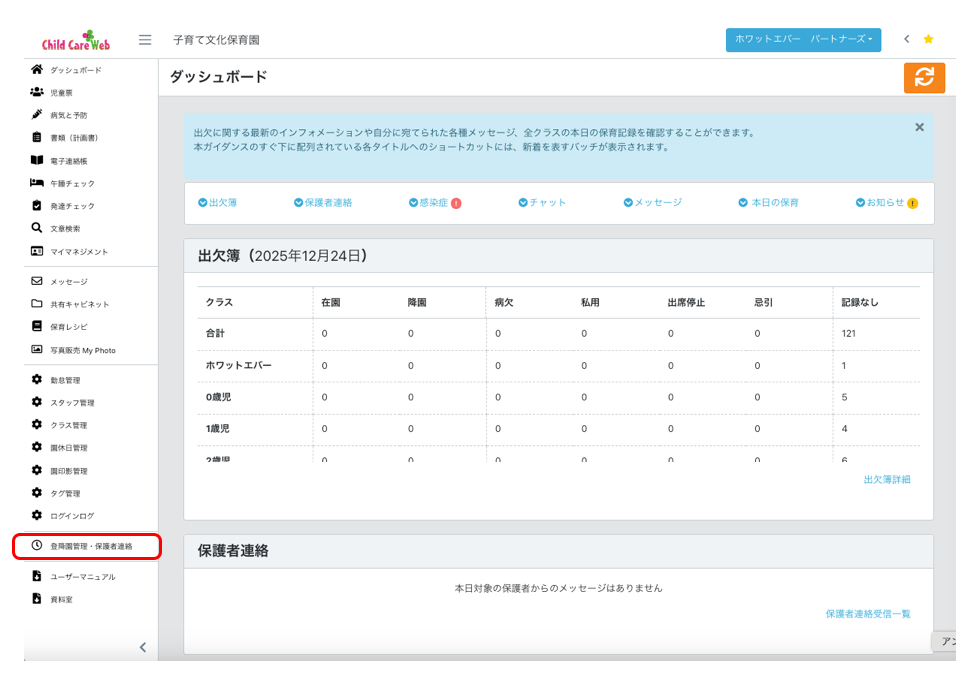
まず、Child Care Webのシステムにログインしていただきます。Child Care Webシステムのダッシュボードが開かれるので、メニューの「登降園管理・保護者連絡」を選択してください。
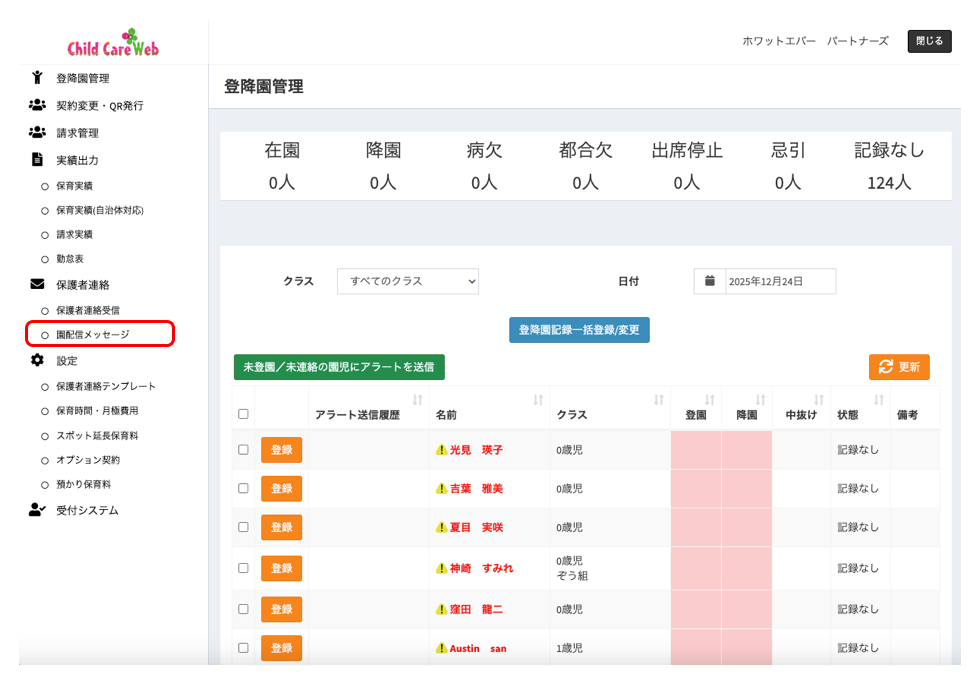
登降園管理の画面が開かれるので、メニューの保護者連絡より「園配信メッセージ」を選択してください。
6-2. 新規メッセージ作成
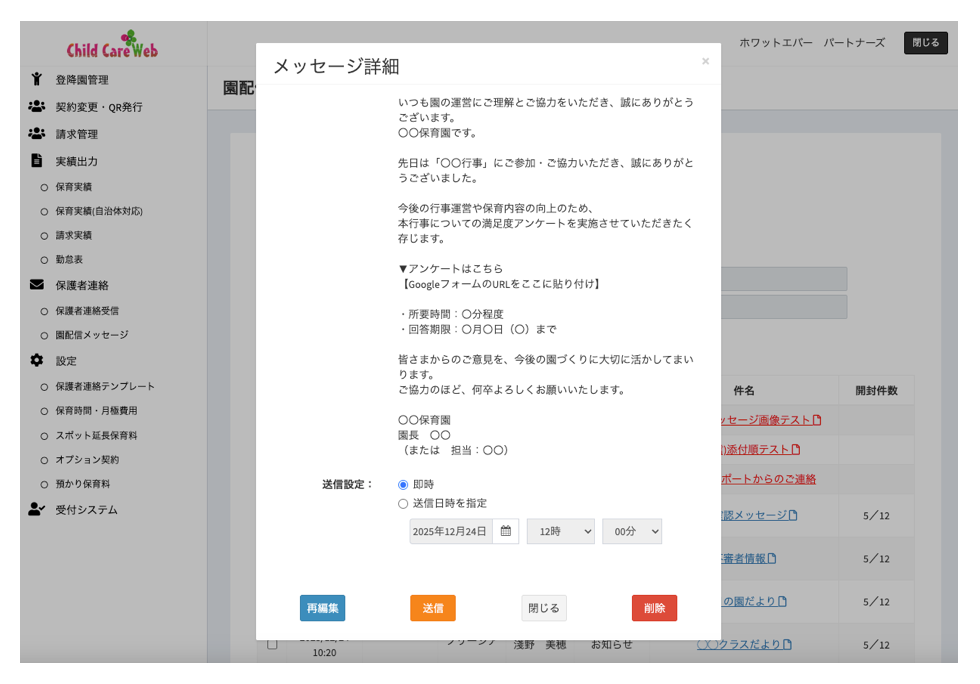
新規メッセージを作成します。カテゴリー、件名、対象、クラス、本文を設定して「保存」してください。本文にはアンケートフォームのURLを挿入してください。
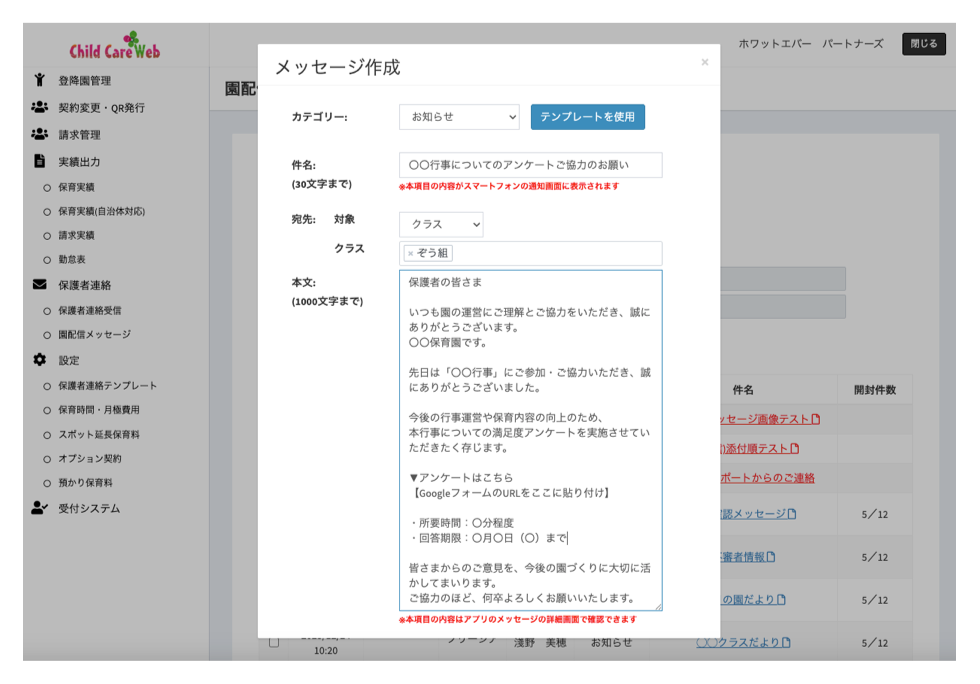
保存後に、送信ボタンを押すとメールが送信されます。