

タイプ2:現在、CoNNectのみを利用している方
タイプ 2
現在、CoNNect のみを
 利用中
利用中
 未利用
未利用
現在、CoNNect のみを
利用している方
CoNNect のみご利用で、MyPage への登録がまだの方向けの案内です。
利用中
未利用
← ご案内トップへ戻る
必要な対応について
ご登録済みのお子様だけで使うなら、すぐに手続きは不要です。
お子様を追加する場合は、MyPage アカウント作成が必要です。
お子様を追加しない
今すぐのお手続きは必要ありません
CoNNect は、これまでどおりご利用いただけます。
お子様を追加する
の操作手順
MyPage のアカウントを作成し、お子様を登録します。新しいお子様だけではなく、現在 CoNNect を利用しているお子様も含めて全員を登録してください。
全員登録のイメージ
例:CoNNect に Aさんだけ登録している状態で、Bさんを追加する場合
いま(CoNNect)
Aさん
登録済み:1人
MyPage で必要な登録
Aさん既存
Bさん追加
Aさん+Bさんの両方を登録
Bさんだけの登録では不十分です。CoNNect にのみ登録していた Aさんも、あわせて MyPage に登録してください。
1
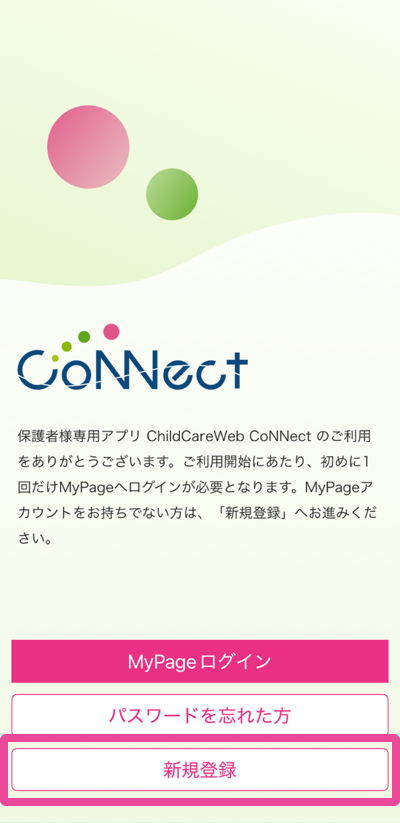
新規登録を選択
2
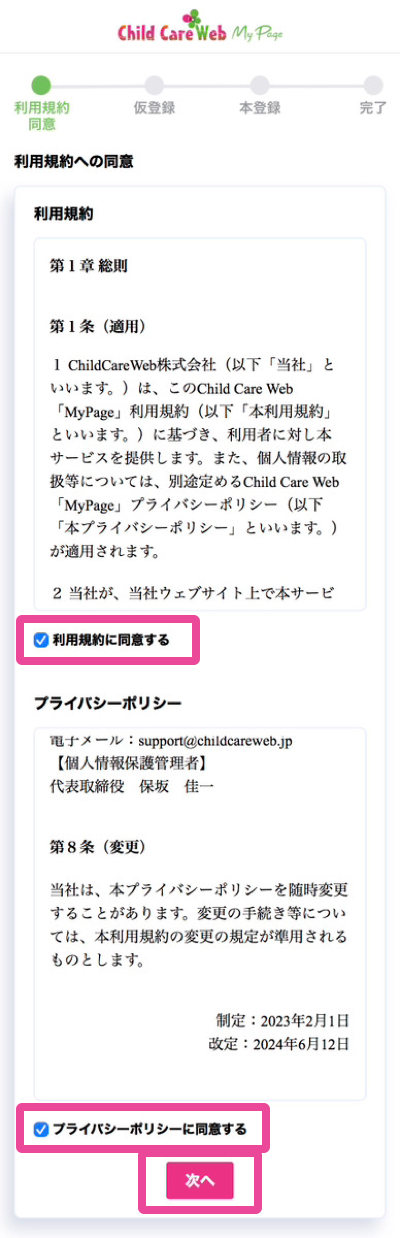
利用規約に同意
3
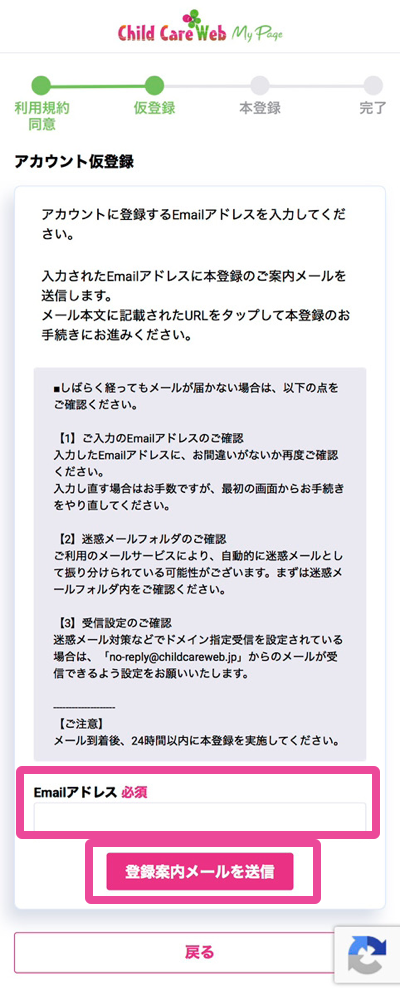
アカウント仮登録
4
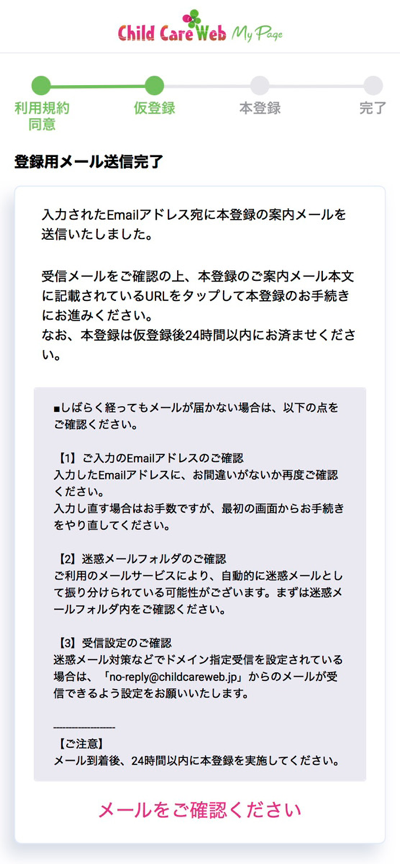
登録用メール送信完了
5
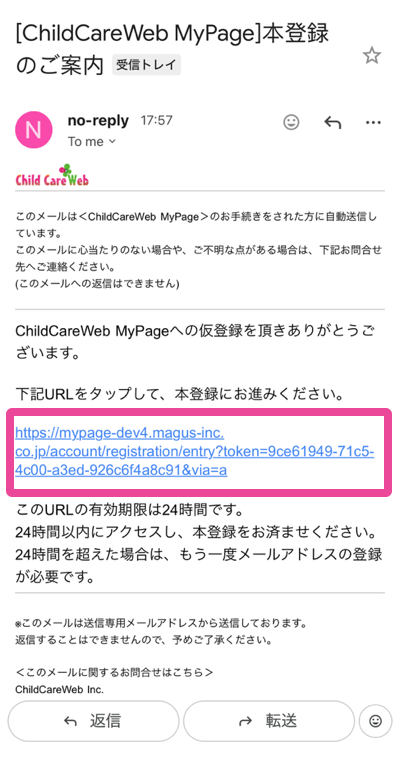
メール内のURLをタップ
6
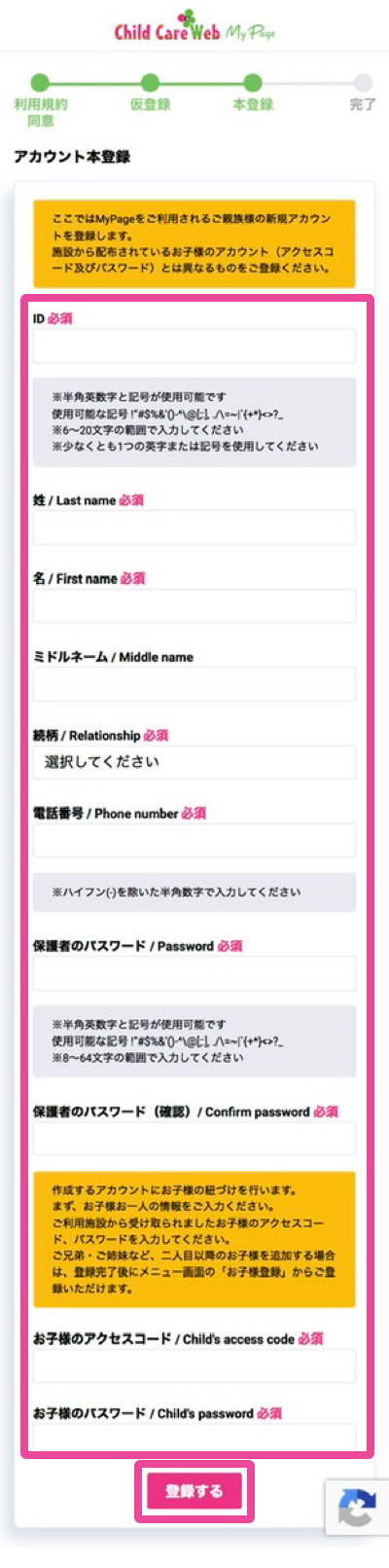
アカウント本登録
この登録フローで同時に登録出来るのは1人目までです。
7
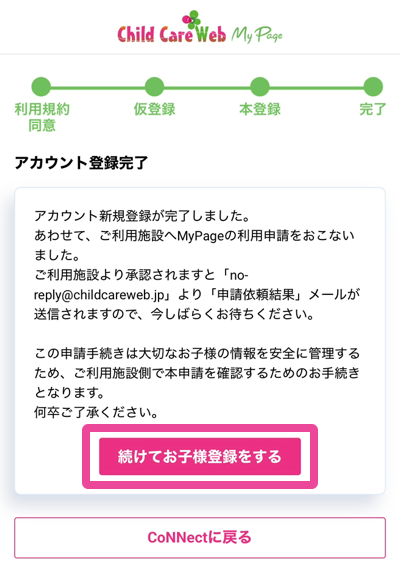
アカウント登録完了
2人目以降は「続けてお子様を登録する」よりお進みください。
この画面を離れてお子様を登録される場合は、タイプ1の手順をご確認ください。
操作がうまくできない場合
ログインできない
- IDがわからない お子様が通う施設へお問い合わせください。
- パスワードがわからない パスワード変更案内の送信から再発行できます。
Child Care Web にお問い合わせいただいても、ログイン情報(ID・パスワード等)のご案内はできません。
操作がわからない
その他、このページのご説明で解決されなかった場合は、下記よりお問い合わせください。
※LINEでログイン情報をお伝えすることはできません。ログインについてはお子様が通う施設へお問い合わせください。