

Microsoft Formsを使ったアンケート実施について
Child Care Webをご利用いただいている親御様に向けて Microsoft Forms を使ったアンケート実施する方法をご説明します。
1. 準備
1-1. Microsoftアカウントを持っていない方
Microsoft Formsを利用するには、Microsoftアカウントが必要です。
アカウントをお持ちでない場合は、まず Microsoftの公式サイト から新規アカウントを作成します。Microsoftアカウントは 無料で作成可能です。
個人利用の場合は、メールアドレス(既存のメールアドレスでも可)とパスワードを設定するだけで簡単に登録できます。
業務や園・施設での利用の場合は、Microsoft 365(旧 Office 365)アカウントの使用を推奨します。Microsoft 365アカウントを使用すると、回答データをExcelで管理しやすく、職員間での共有や引き継ぎもスムーズに行えます。
1-2. Microsoftアカウントを既に持っている方
Microsoft Forms にアクセス。
すでにMicrosoftアカウントをお持ちの方は、ログインするだけでMicrosoft Formsをすぐに利用できます。ブラウザでMicrosoftにログインしている状態であれば、新しいフォームの作成や、既存フォームの編集・回答結果の確認が可能です。
1-3. Microsoft Formsのトップページにアクセス
Microsoft Formsのトップページは、ブラウザで https://forms.office.com/ にアクセスすることで入れます。ここから新しいフォームを作成したり、過去に作成したフォームを一覧で確認したりできます。
Microsoft 365を利用している場合は、Microsoft 365のアプリ一覧(9点ドット)から「Forms」を選択してアクセスすることも可能です。
2. アンケートの作り方(基本編)
2-1. フォームの新規作成
フォームの作成手順
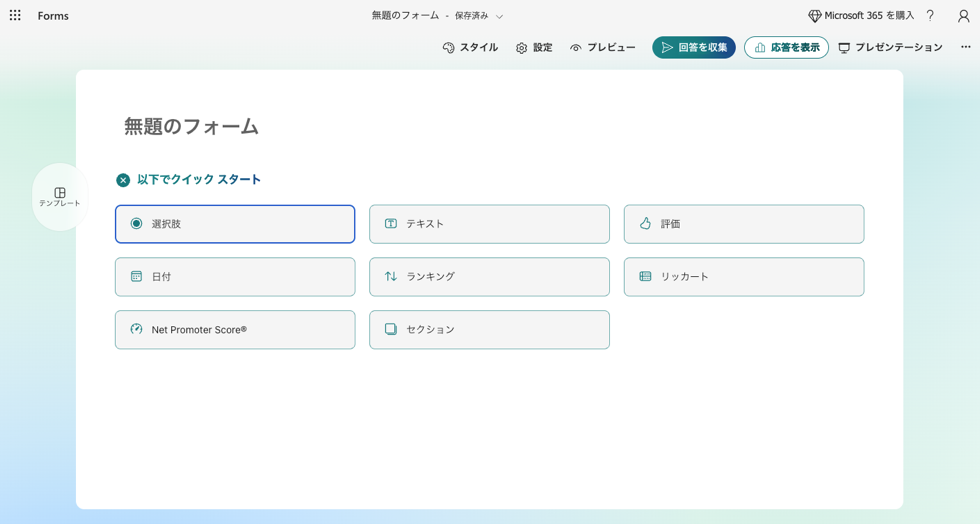
Microsoft Formsのトップページを開くと、画面上に「新しいフォーム」ボタンが表示されます。このボタンをクリックすると、空白のフォームが作成され、すぐにアンケートの編集を始めることができます。フォームは後から自由に編集・修正できるため、最初は仮のタイトルや簡単な質問を入れた状態で作成しても問題ありません。
テンプレートの活用
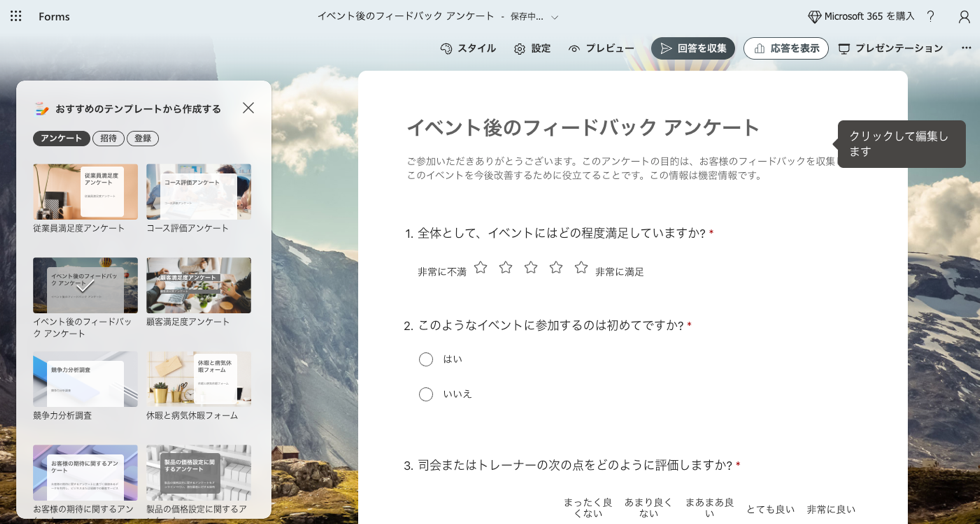
Microsoft Formsには、あらかじめ質問構成が用意されたテンプレートが用意されています。テンプレートを選択すると、質問例や設問形式が自動で配置されるため、短時間でアンケートを作成できます。 目的に近いテンプレートを選び、不要な質問を削除したり、文言を調整してカスタマイズすると効率的です。
フォームの保存(セーブ)について
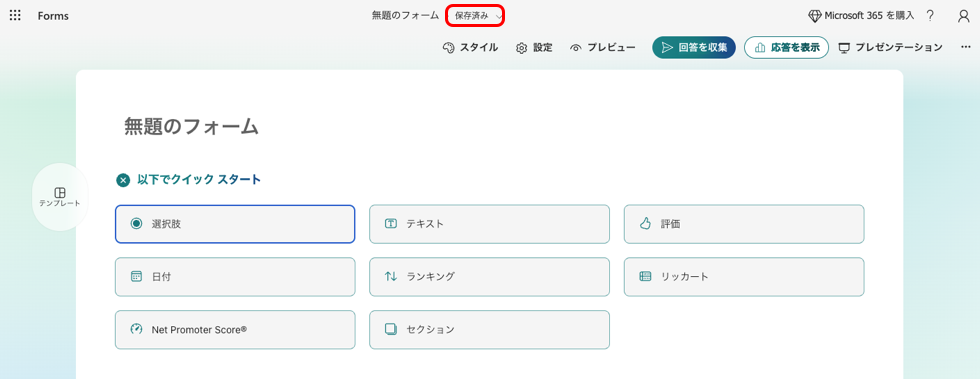
Microsoft Formsには、自動保存機能が搭載されており、入力や編集を行うたびにリアルタイムで自動的に保存されます。 保存ボタンを押す必要はなく、インターネットに接続されていれば変更内容は即座に保存されます。 画面上部に「保存済み」と表示されていれば保存完了の状態です。誤ってブラウザを閉じても、直前の編集内容まで保持されるため安心して作業できます。
2-2. 基本情報の入力
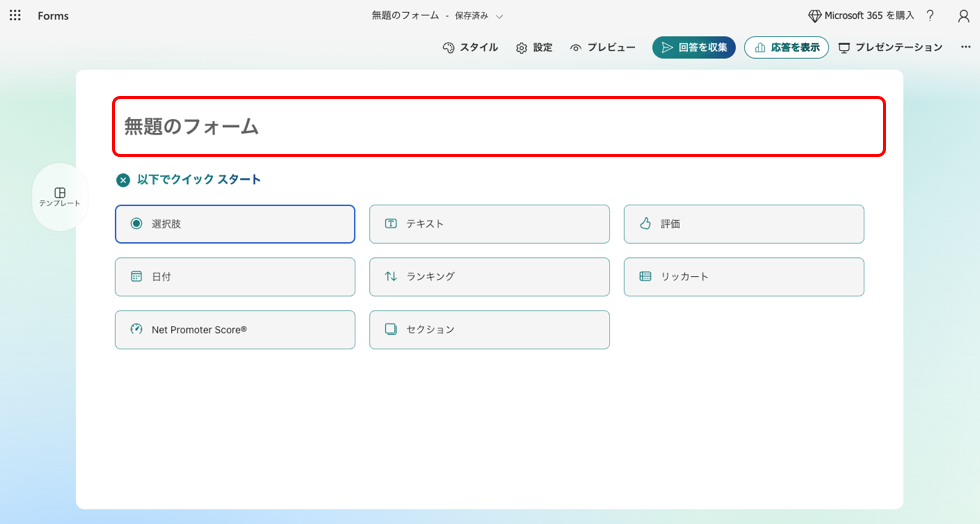
フォームタイトルの設定
フォーム上部に表示されるタイトルは、回答者が最初に目にする重要な要素です。アンケートの目的が一目で分かるよう、簡潔で分かりやすいタイトルを設定しましょう。 タイトルは後から何度でも変更できます。
説明文(アンケート概要)の入力
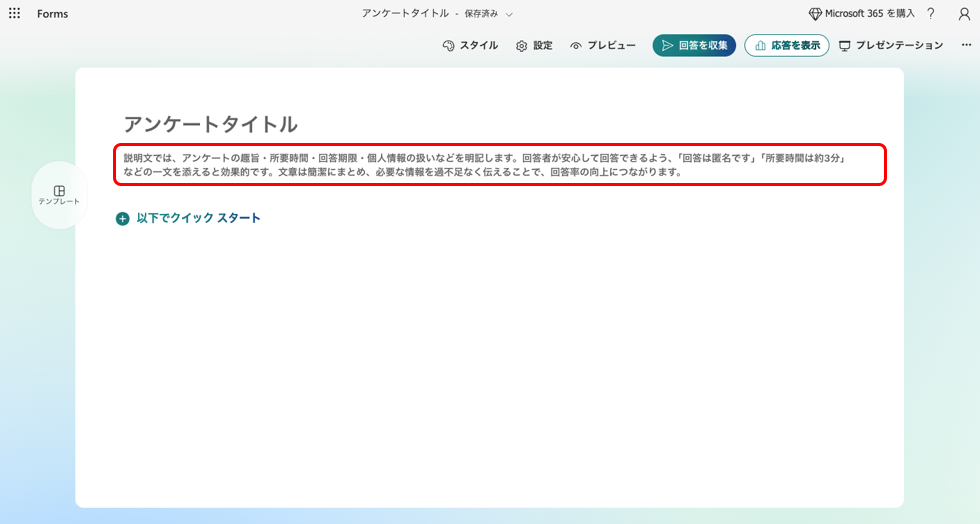
説明文では、アンケートの趣旨・所要時間・回答期限・個人情報の扱いなどを明記します。回答者が安心して回答できるよう、「回答は匿名です」「所要時間は約3分」などの一文を添えると効果的です。文章は簡潔にまとめ、必要な情報を過不足なく伝えることで、回答率の向上につながります。
2-3. 設問の追加方法と種類
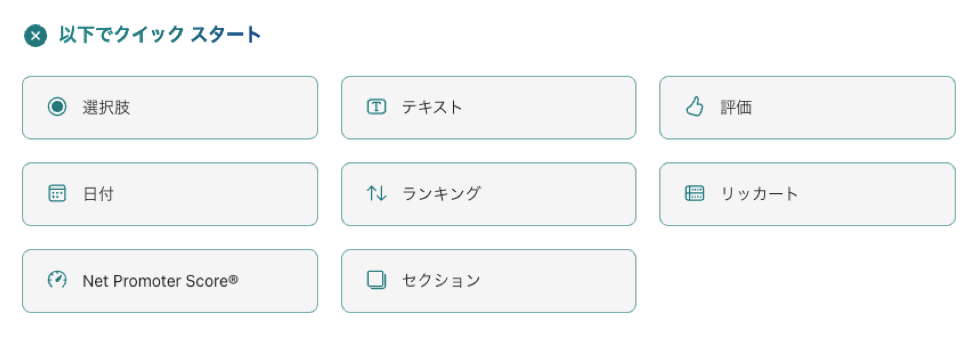
フォーム編集画面では、「+ボタン」をクリックすることで設問を追加できます。 質問はドラッグ操作で順番を入れ替えることも可能です。質問ごとに、設問形式(回答タイプ)を選択して内容を設定していきます。
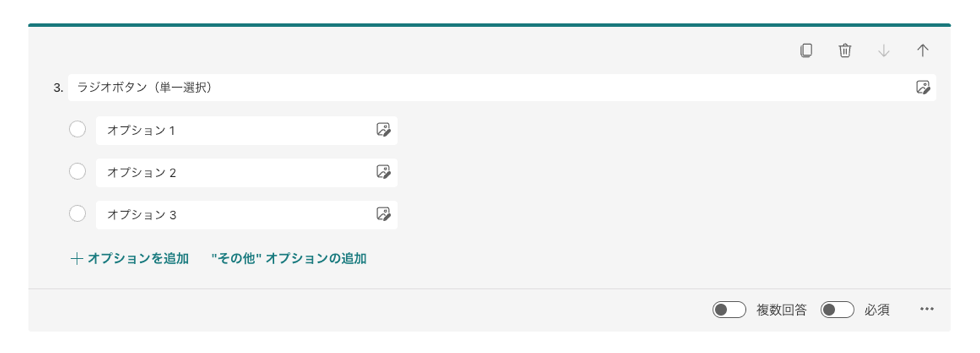
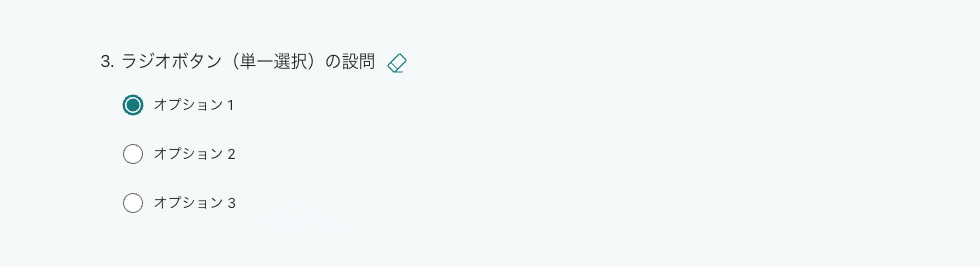
複数の選択肢の中から、1つだけ選んでもらう形式です。 「はい/いいえ」「満足/普通/不満」など、回答を1つに絞りたい場合に適しています。
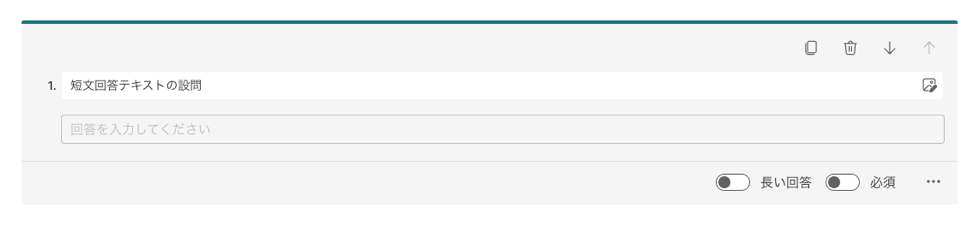
短文回答(氏名・メールアドレスなど)
氏名、メールアドレス、簡単なコメントなど、短い入力が想定される質問に使用します。 1行で入力できるため、回答者の負担が少ないのが特徴です。

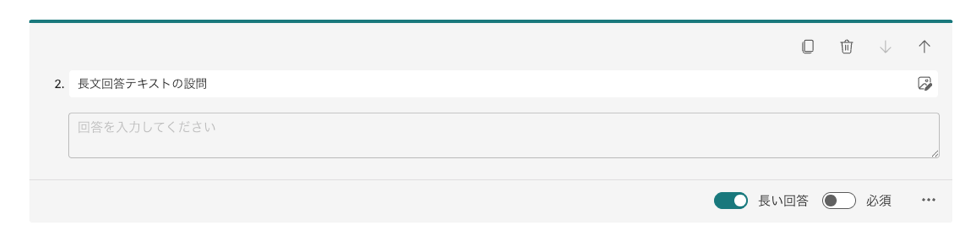
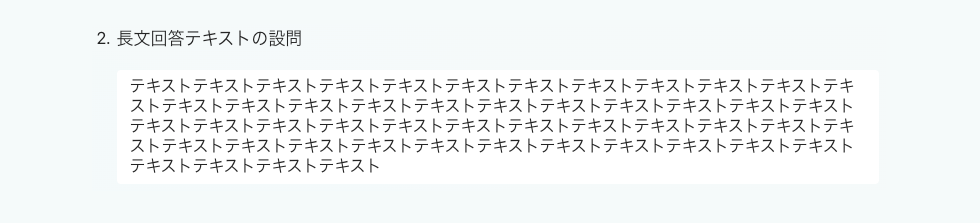
長文回答(自由記述)
意見・感想・要望など、自由に文章を書いてもらいたい場合に使用します。 複数行入力が可能なため、詳しいコメントを集めたいときに適しています。 アンケートの最後に配置すると、率直な意見を得やすくなります。
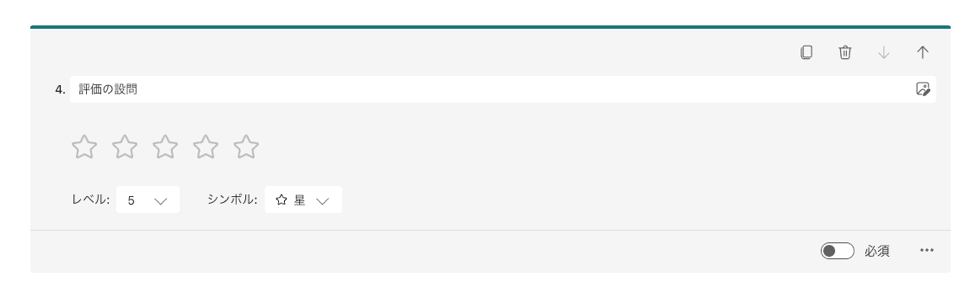
満足度や印象を数値や星で評価してもらう形式です。 直感的に回答できるため、満足度調査などに向いています。

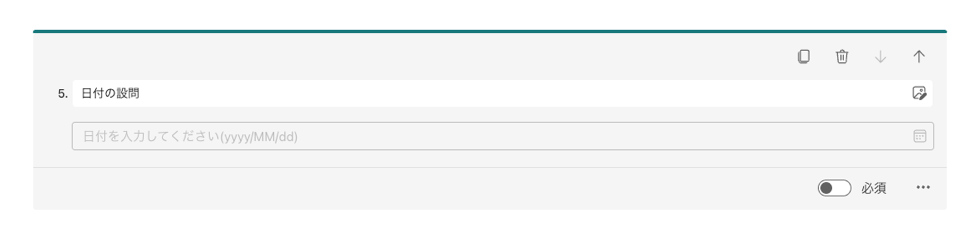
日付をカレンダーから選択してもらう形式です。 利用日や参加日など、日付を正確に取得したい場合に使用します。

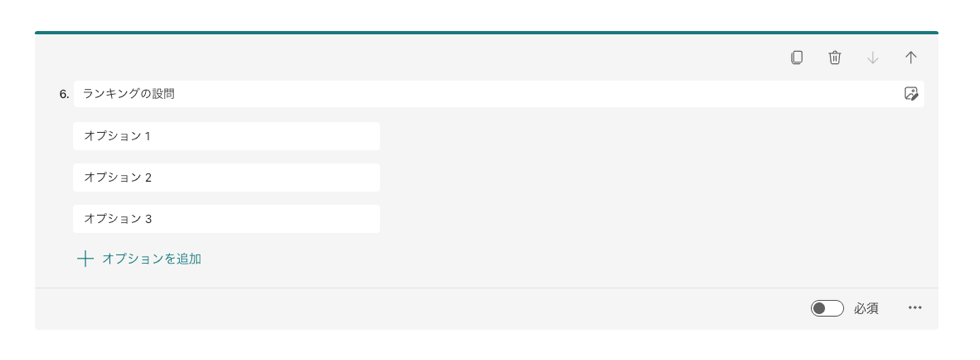
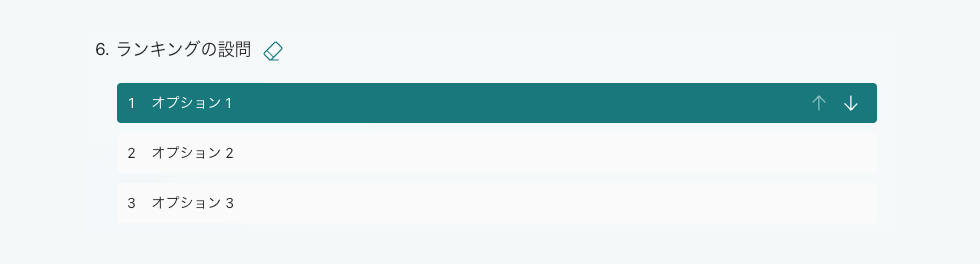
複数の選択肢を、優先順位順に並べてもらう設問形式です。 「重視しているポイントの順番」などを把握したい場合に有効です。
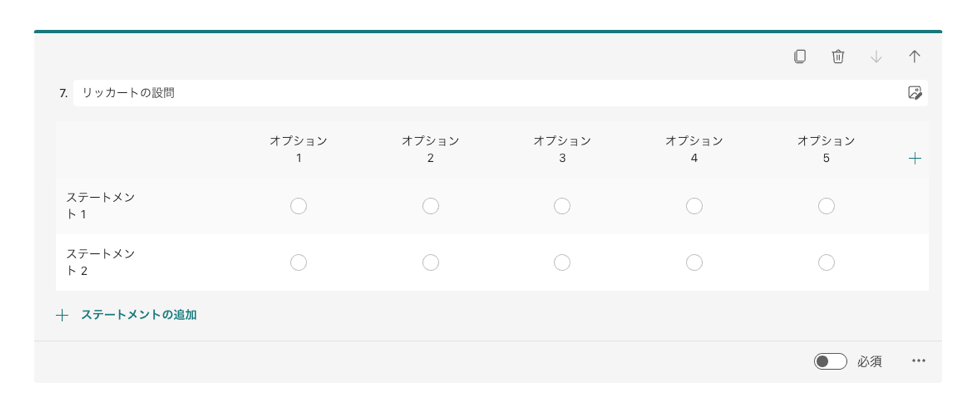
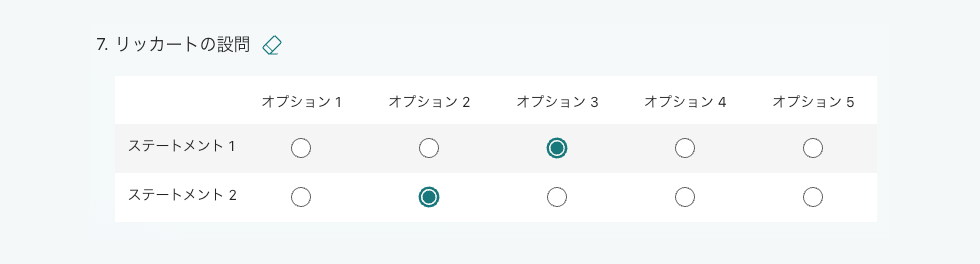
リッカートは、「とてもそう思う」「ややそう思う」「どちらともいえない」「あまりそう思わない」「そう思わない」などといった、段階的な選択肢で意見や態度を評価する設問形式です。複数の設問を同じ尺度で評価することで、回答者は迷わず回答でき、集計時にも項目ごとの比較がしやすくなります。
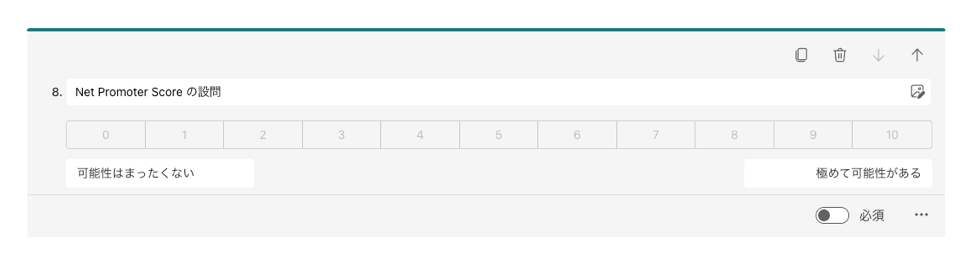
「このサービスを他の人におすすめしたいと思いますか?」といった質問を 0〜10 の数値で評価してもらう設問形式です。NPSは、単なる満足度ではなく「他者に勧めたいか」という視点で評価できるため、サービスや園の信頼度・ロイヤルティを測る指標として活用されます。

2-4. 回答の制限設定
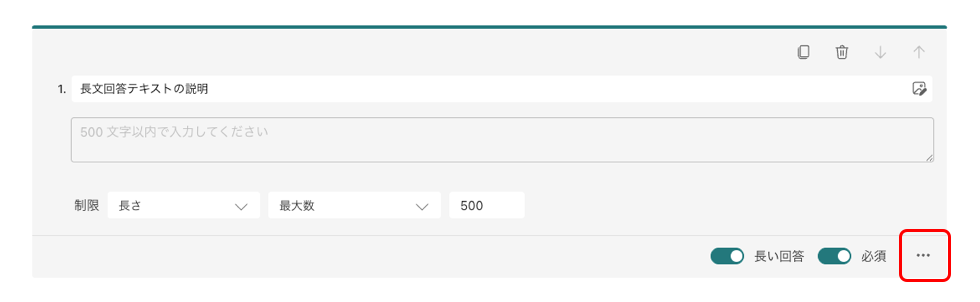
必須回答の設定
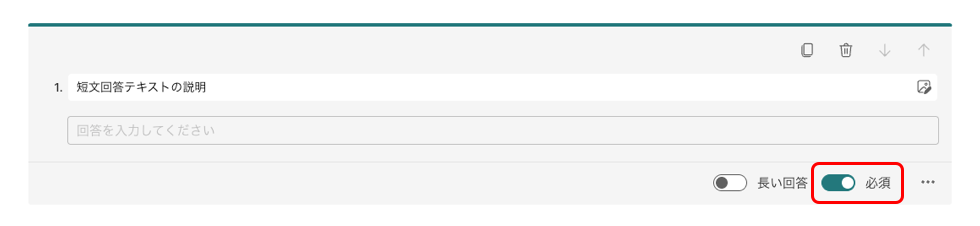
「必須」をオンにすると、回答者がその質問に答えない限り送信できなくなります。重要な設問や、後続の質問分岐に影響する項目では必ず設定しておくとよいでしょう。
文字数制限などの設定
入力できる文字数を指定できます。「100文字以内」「50文字以上」など、回答のボリュームを揃えたいときに有効です。また、文字数以外の制限では、数値のみを受け付ける「数値」、意図したテキストのみ入力してもらう「テキスト」、メールアドレス形式のみを許可する「メール」、WebサイトのURL形式を指定する「URL」などの制限の設定が可能です。
3. アンケートの作り方(応用編)
3-1. セクション(ページ)機能の活用
Microsoft Formsでは、アンケートを複数のセクション(ページ)に分けて構成できます。 質問数が多い場合や、内容ごとに質問をまとめたい場合に有効です。 セクションを分けることで、回答者は「次へ」ボタンを押してページごとに回答を進めることができ、一度に多くの質問が表示されるのを防げます。 長いアンケートでも、心理的な負担を軽減し、途中離脱を防ぎやすくなります。
3-2. 設問の分岐設定
回答内容に応じて質問を出し分ける
設問の分岐設定(条件分岐)は、回答者の選択内容に応じて、次に表示する質問を切り替える機能です。
たとえば、「イベントに参加した」と回答した人だけに「満足度」を尋ね、「参加していない」を選んだ人には別の質問を表示する、といった出し分けが可能です。分岐を設定するには、該当の設問右下の「・・・」メニューから「分岐を追加する」を選び、各選択肢に遷移先を指定します。
分岐設定時の注意点
分岐を複雑にしすぎると、回答者が混乱したり、意図しないセクションに飛んでしまうことがあります。設計前に質問の流れを紙などで整理し、「どの選択肢がどのセクションへ進むか」を明確にしておくことが重要です。また、分岐の最終到達点が必ず「フォーム送信」または「終了メッセージ」に繋がるよう確認しておくと、未完了のまま終わるミスを防げます。
3-3. 画像や動画の挿入
視覚的に分かりやすい設問を作る
Microsoft Formsでは、質問文の中に画像や動画を挿入できます。 文章だけでは伝わりにくい内容も、視覚情報を加えることで理解しやすくなります。
画像付き設問の活用例
「商品や資料のデザインを選んでもらう」「イラストや写真を見て印象を答えてもらう」「説明文の補足として図を表示する」といった設問を作ることができます。 画像は質問編集画面からアップロードするだけで簡単に追加できます。画像サイズが大きすぎると表示が崩れることがあるため、事前に見やすいサイズで準備しておくと安心です。
動画(YouTubeなど)の挿入
「動画を使う場合は、YouTubeなどの動画リンクを指定することで、フォーム内に動画を表示できます。動画の前後に簡単な説明文を入れると、回答者が迷わず進めます。
4. アンケートの設定と公開
4-1. 回答者向けの設定
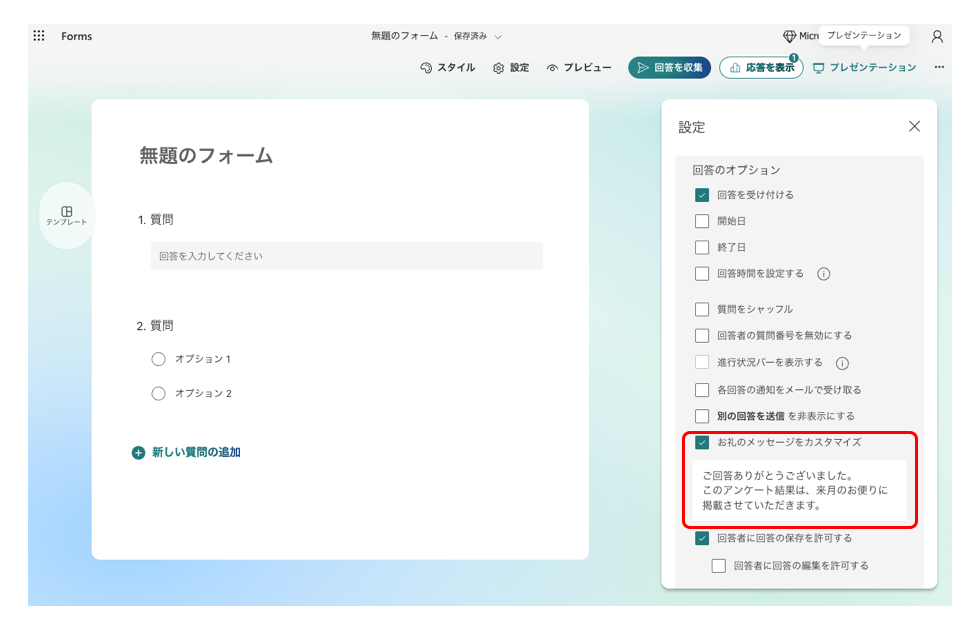
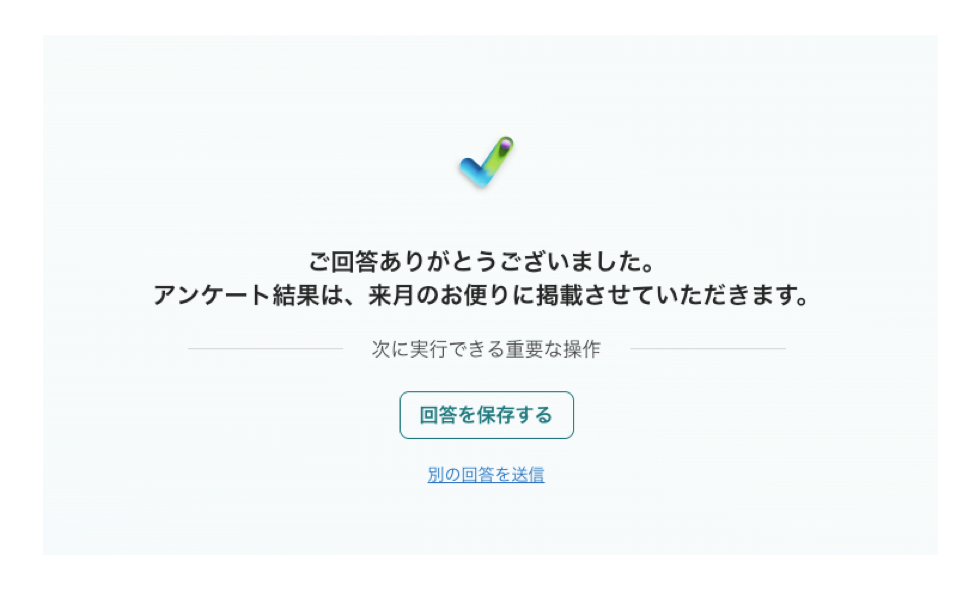
お礼のメッセージをカスタマイズ
アンケート送信後に表示される「お礼のメッセージ」は、回答者へのお礼や次の案内を伝える重要な要素です。デフォルトでは「回答が送信されました」と表示されますが、自由に編集可能です。「ご協力ありがとうございました」「結果は後日メールでお知らせします」など、目的に応じたメッセージを設定することで、丁寧で印象の良いアンケート体験を提供できます。
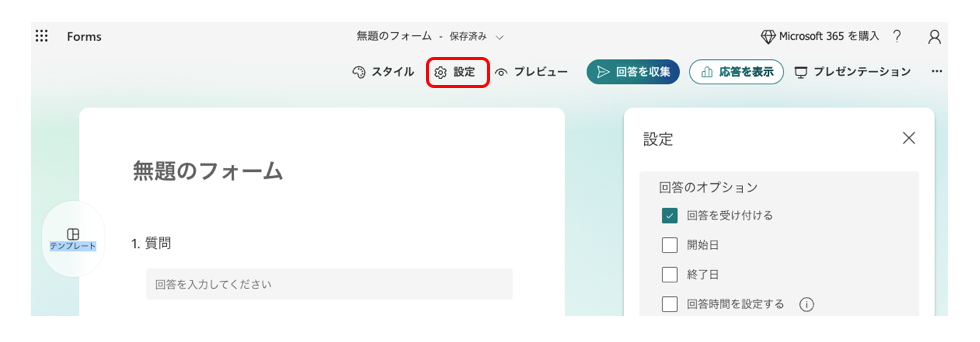
回答を受け付ける
この設定をオンにすると、フォームへの回答受付が有効になります。 オフにすると、回答者には「このフォームは現在回答を受け付けていません」と表示され、回答できなくなります。締切後や一時的に公開を停止したい場合に使用します。
開始日・終了日
回答の受付期間を指定できます。開始日を設定すると、その日時以前は回答できません。終了日を設定すると、指定した日時で自動的に受付が停止されます。期間限定アンケートやイベント申込に便利です。
回答時間を設定する
アンケート全体に制限時間を設けることができます。制限時間を超えると、自動的に回答が終了します。テスト形式や所要時間を揃えたい場合に有効です
別の回答を送信を非表示にする
回答完了後に表示される「別の回答を送信する」リンクを非表示にします。1人1回の回答を想定している場合は、オンにしておくと安心です。
回答者に回答の保存を許可する
回答者が自分の回答内容を保存できるようになります。後から内容を確認してもらいたいアンケートに適しています。
回答者に回答の編集を許可する
送信後に回答内容の編集を許可する設定です。修正を前提とするアンケートでは便利ですが、匿名アンケートや集計の正確性を重視する場合は無効にしておく方が安全です。
4-2. フォーム表示設定
進行状況バーを表示する
回答画面下部に進捗バーを表示します。質問数が多いアンケートでも、全体の進み具合が分かりやすくなり、途中離脱の防止につながります。
質問をシャッフル
質問の表示順をランダムにする機能です。順序による回答の偏りを防ぐ効果があります。ただし、設問の流れが重要なアンケートや、前後関係のある質問がある場合は使用を避けましょう。
回答者の質問番号を無効にする
質問番号(Q1、Q2 など)を非表示にします。番号を意識させず、シンプルな見た目で回答してもらいたい場合に有効です。
4-3. 管理者向けの設定
フォームの共有(URL・QRコード・埋め込み)
作成したフォームは、「回答を収集」ボタンから共有できます。最も一般的なのはURLリンクの共有で、メールやチャットに貼り付けるだけで回答可能です。また、QRコードを生成すれば、印刷物やポスターからスマートフォンでアクセスできます。Webサイトに埋め込みたい場合は埋め込みアイコンをクリックし、生成されたHTMLコードを自社サイトなどに貼り付けます。
各回答の通知をメールで受け取る
「設定」から通知を受け取る設定ができます。新しい回答が送信されるたびに、メールで通知を受け取る設定です。回答数が少ないアンケートや、即時確認が必要な場合に便利です。
5. 回答の収集結果の見方
5-1. Microsoft Forms 上での集計
グラフ表示による可視化
フォームの「応答を表示」のボタンをクリックすると、各設問の回答結果が自動的にグラフ化されて表示されます。選択式の質問は円グラフや棒グラフで集計され、テキスト形式の質問は一覧形式で確認できます。視覚的に回答傾向を把握できるため、簡易的な報告や進捗確認には十分な機能です。回答はリアルタイムで反映されるため、回答状況を随時チェックできます。
5-2. Excel での活用
回答の Excel への連携
Microsoft Formsでは、回答結果をExcelと自動連携できます。「Excelで結果を開く」をクリックすると、回答データがExcel(オンライン)に出力されます。1行が1回答、1列が各質問に対応する構造で、新しい回答があるたびに自動で追加されます。回答数が多いアンケートや、詳細な分析を行いたい場合に最適です。
Excel での集計・分析
Excel上では、フィルターによる条件抽出、並び替え、グラフ作成、関数を使った集計など、通常のExcel操作と同じ感覚で回答データを加工できます。部署別・属性別の集計や、数値回答の平均・件数分析など、実務に即した分析が可能です。
Excel ファイルとしてのダウンロード・加工
回答結果は、Excelファイルとしてダウンロードすることもできます。ダウンロードしたデータは、社内の分析ツールやBIツールに取り込んだり、報告資料・集計レポート作成に自由に活用できます。
6. 保護者の方へアンケートを送る方法
6-1. Child Care Webのシステムにログイン
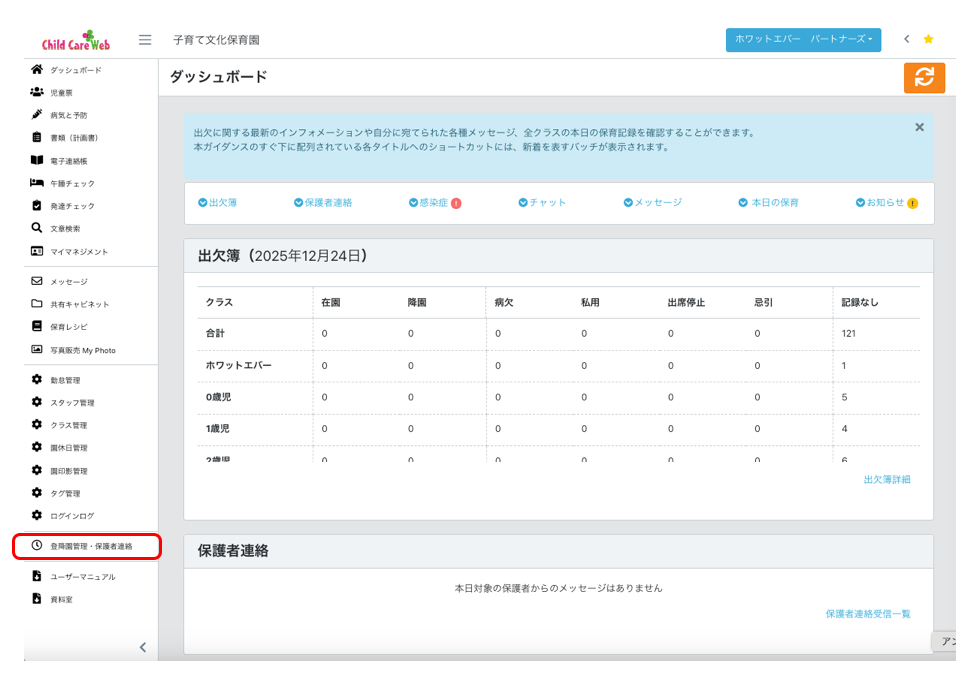
まず、Child Care Webのシステムにログインしていただきます。Child Care Webシステムのダッシュボードが開かれるので、メニューの「登降園管理・保護者連絡」を選択してください。
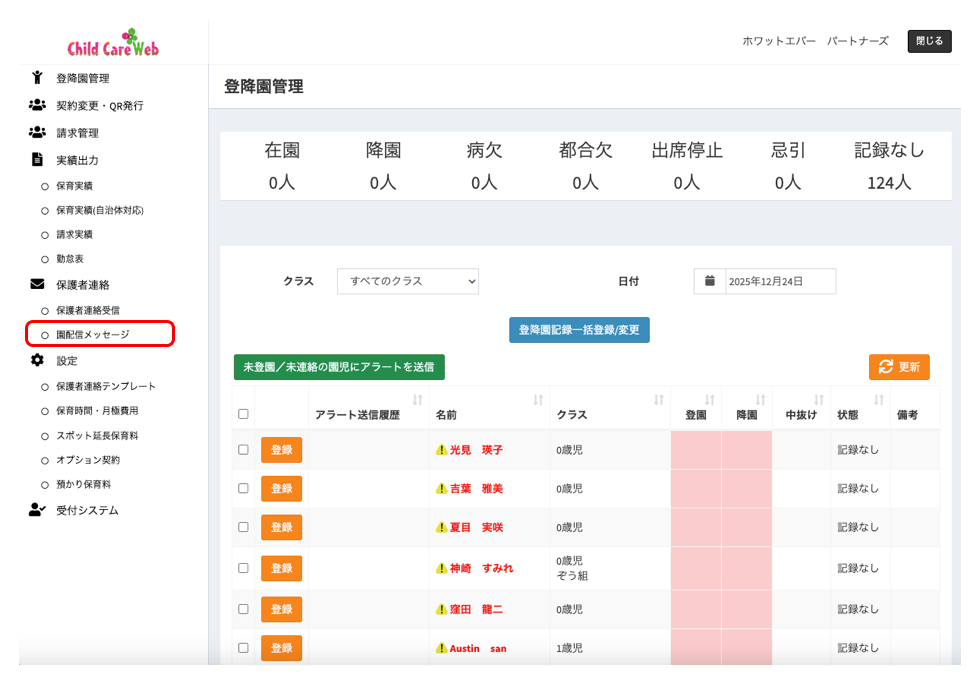
登降園管理の画面が開かれるので、メニューの保護者連絡より「園配信メッセージ」を選択してください。
6-2. 新規メッセージ作成
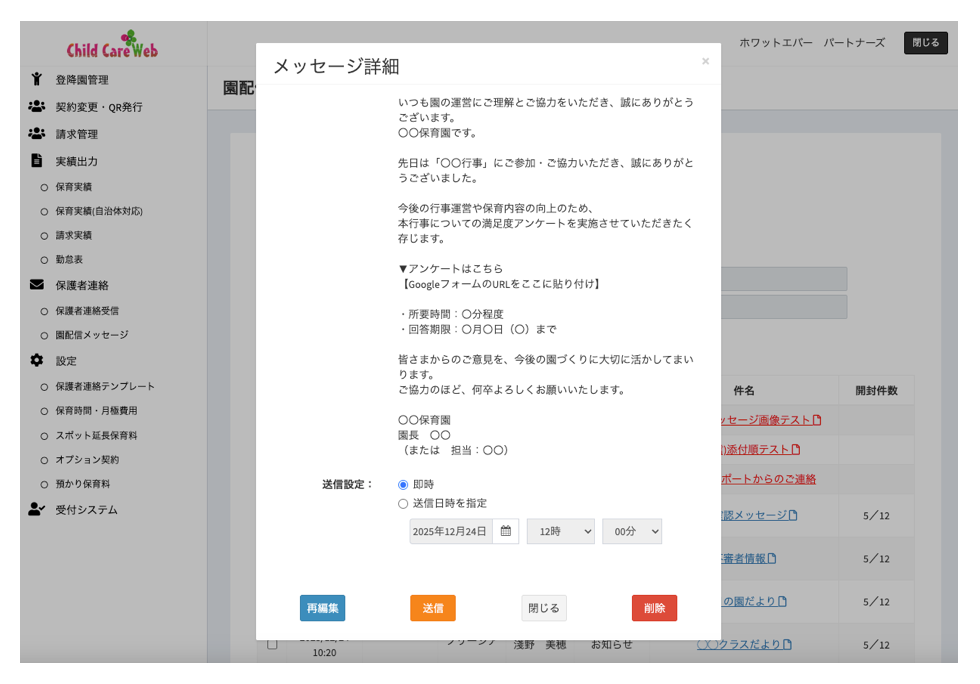
新規メッセージを作成します。カテゴリー、件名、対象、クラス、本文を設定して「保存」してください。本文にはアンケートフォームのURLを挿入してください。
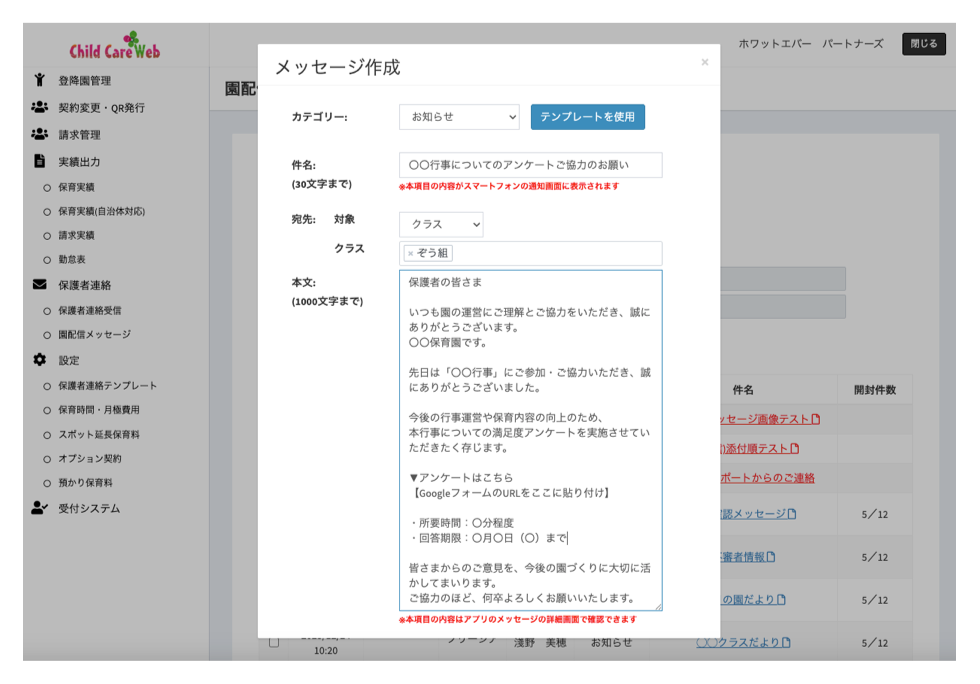
保存後に、送信ボタンを押すとメールが送信されます。