


iPadの操作ロックをかける
登降園待受け用iPadの設定《アクセスガイド》
登降園待受用に設置するiPadは、保護者様が画面を切り替えてしまうと、他のアプリの起動や設定変更ができる状態になっています。
セキュリティーの観点から、使用制限をかけておくことをおすすめします。
iPadには「スクリーンタイム」や「アクセスガイド」のように、操作できる範囲を制限する機能がありますので、施設様の環境に合わせて設定を行ってください。
ここでは「アクセスガイド」の設定方法をご紹介します。
2 《アクセスガイド》の設定方法
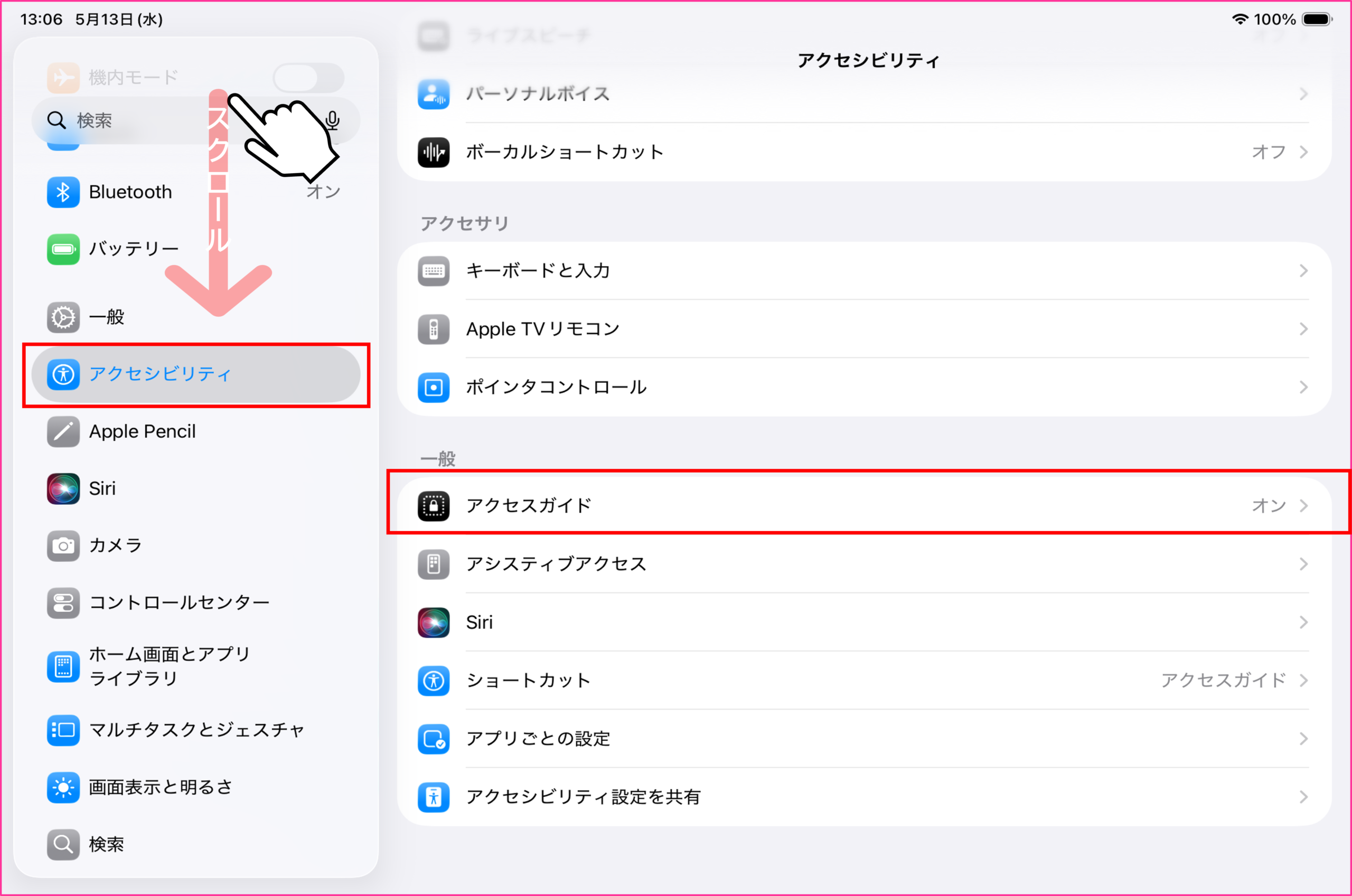
iPadの「設定」>「アクセシビリティ」>「アクセスガイド」の順に選択します。
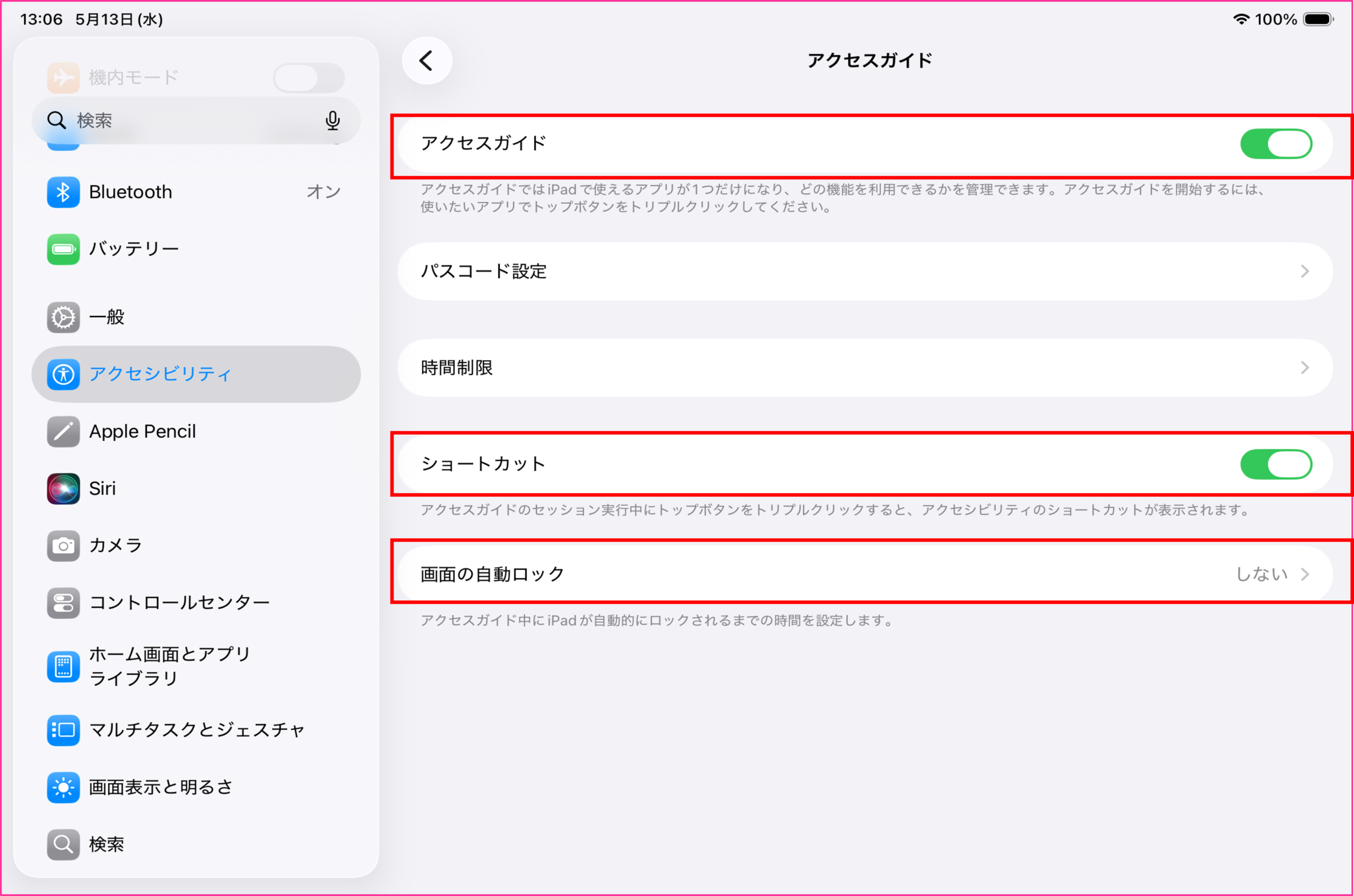
「アクセスガイド」をオン(緑色)にして、「パスコード設定」「ショートカット」「画面の自動ロック」を設定します。
アクセスガイド
オン(緑色)にします。
アクセスガイドの解除に必要な「パスコード」は絶対に忘れないようにしてください。
ショートカット
オン(緑色)にします。
画面の自動ロック
常に登降園待受画面を表示させておくため、「しない」に設定します。
※電池の消費が早くなりますので、電池残量にご注意ください。
3 《アクセスガイド》の開始方法
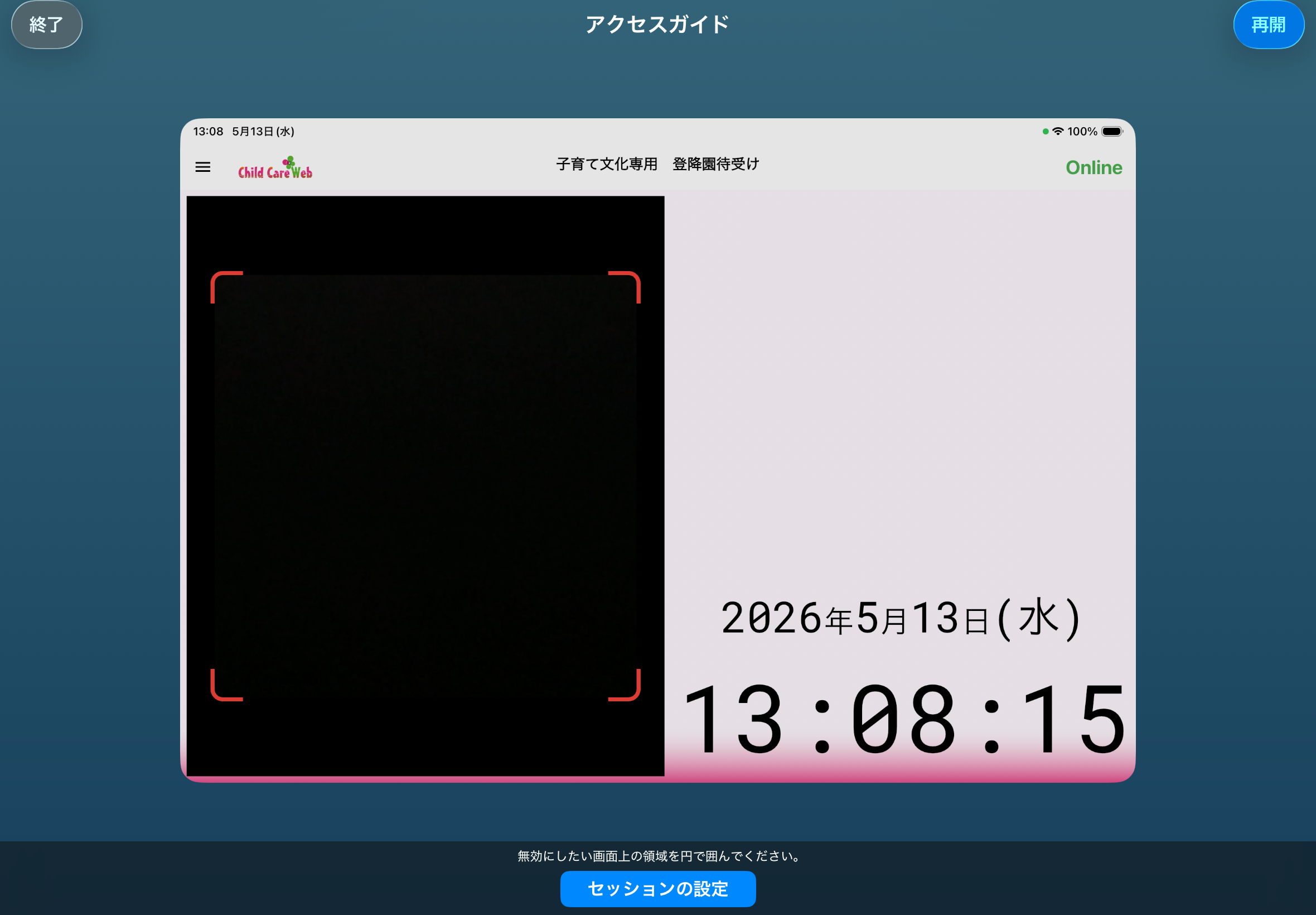
ChildCareWeb 登降園待受アプリを起動し、登降園待受画面を表示します。
ホームボタンのある機種、ない機種で押す場所を確認して、
3回連続でボタンを押します。
ホームボタンのないiPadの場合
トップボタンを
3回連続で押します。
ホームボタンのあるiPadの場合
ホームボタンを
3回連続で押します。
初回は「開始」ボタンをタップすると、アクセスガイドが開始されます。
2回目以降は、
3回連続でボタンを押すだけで
アクセスガイドが開始されます。
「アクセスガイドが開始されました」と表示されると、iPadに使用制限がかかります。
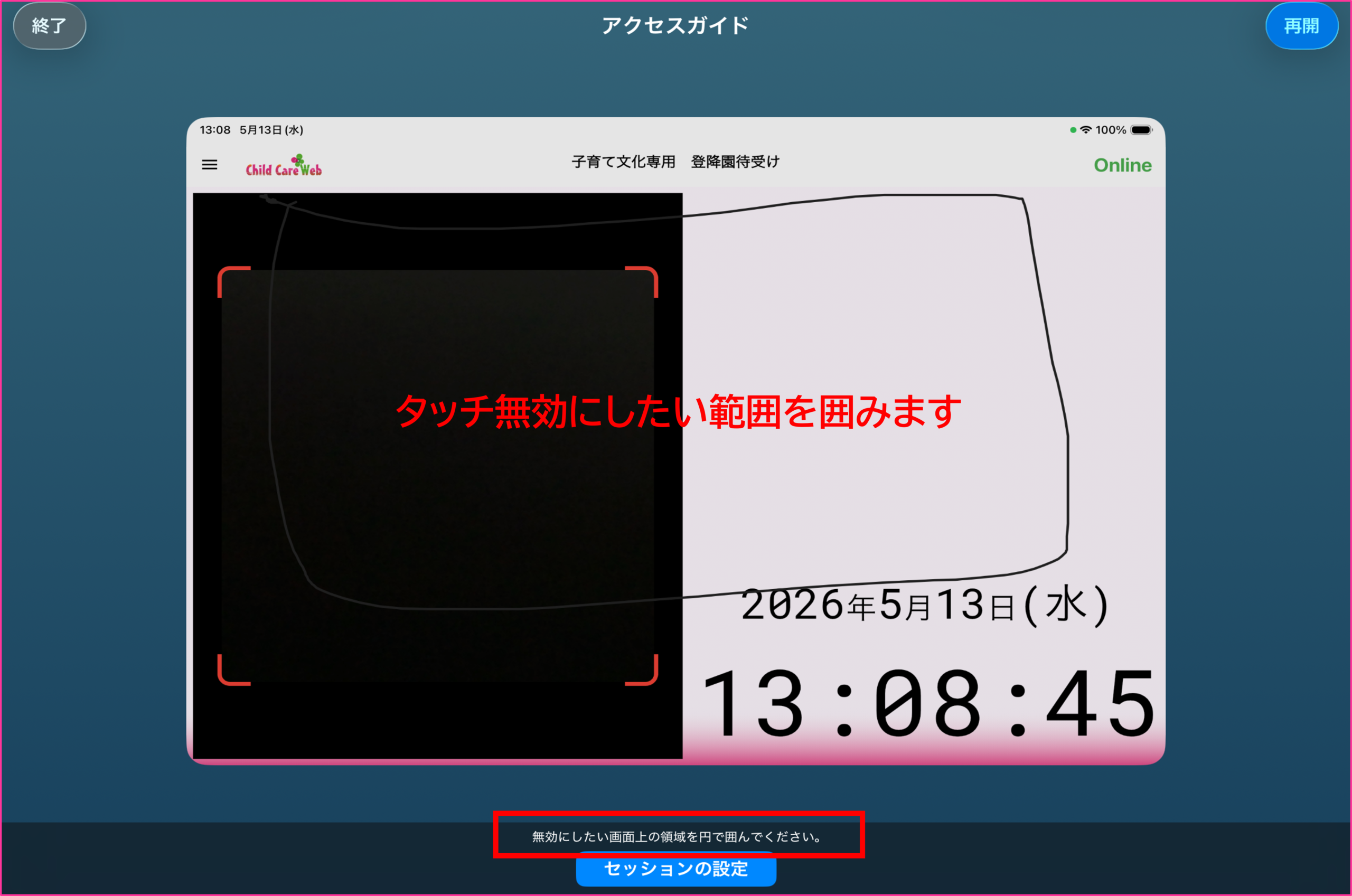
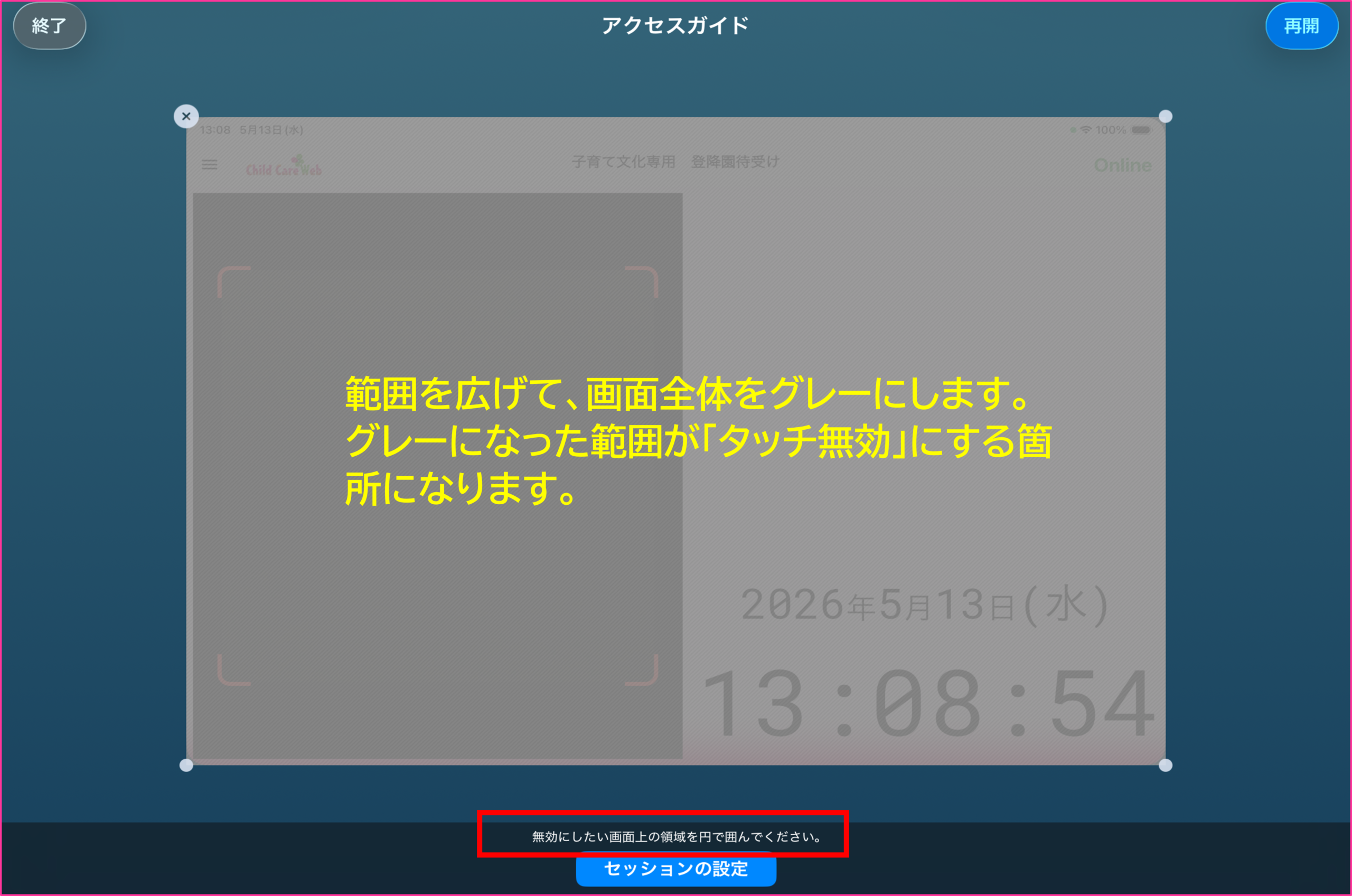
!注意!「パスコード」について
設定でアクセスガイドのオン/オフを切り替えるたびに再設定が必要になるため、開始時にパスコードを求められることがあります。
4 《アクセスガイド》の解除
トップボタンまたはホームボタンを
3回連続で押して、
アクセスガイドのパスコードを入力し、「終了」をタップします。
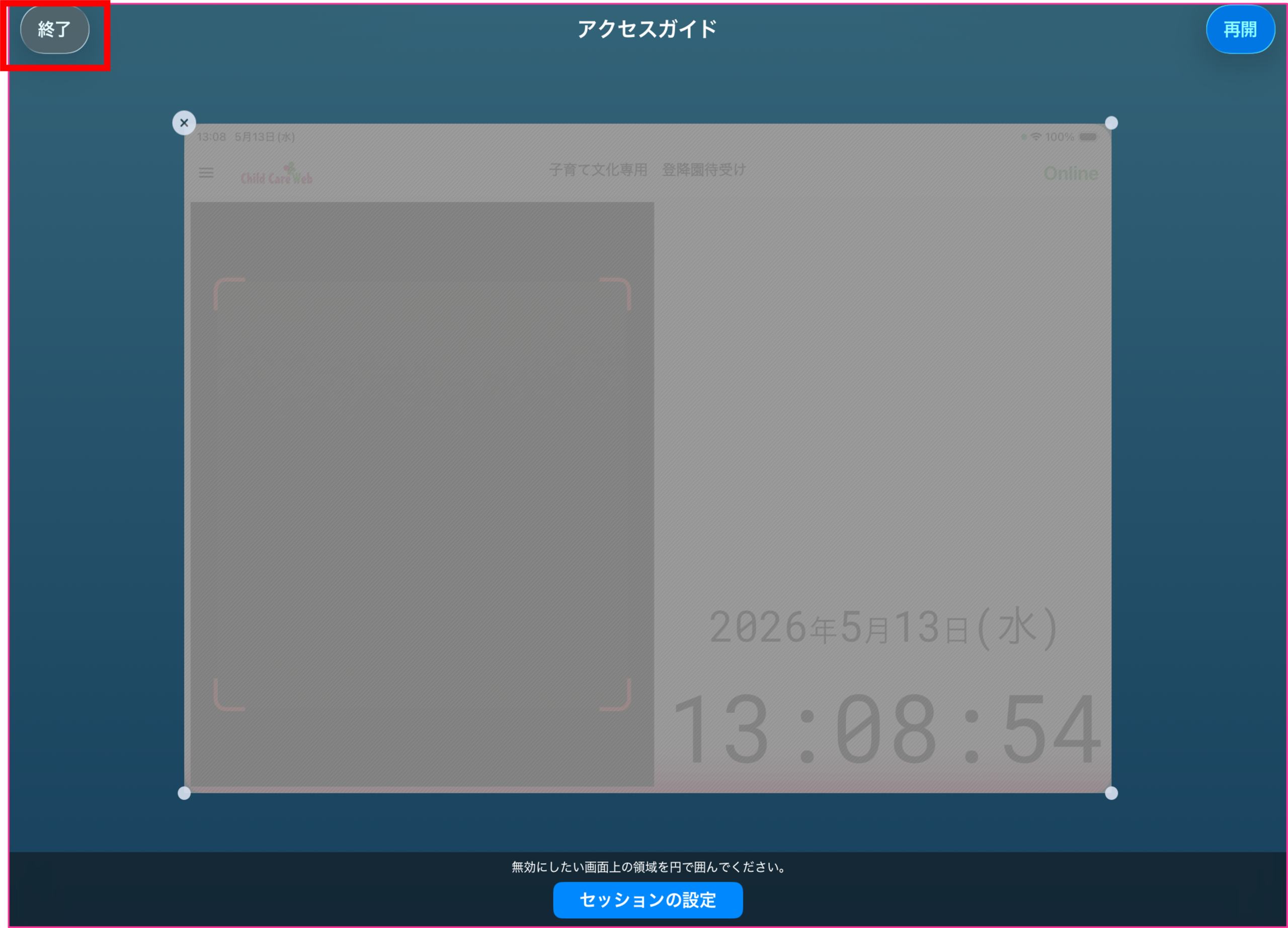
アクセスガイドに対して Touch ID または Face ID を有効にしている場合は、サイドボタンまたはホームボタンを2回連続で押した後に認証を行うと、パスコードの入力なしでアクセスガイドを終了できます。
パスコードを入力する
《アクセスガイド》の設定方法で設定したパスコードを入力します。
※iPadのロック解除などに使用するパスコードとは異なります。
終了する
画面左上の「終了」をタップします。
「アクセスガイドが終了しました」と表示されたら解除完了です。
制限が解除され、ホーム画面に戻ることができるようになります。
!注意!「オプション」について
画面左下の「オプション」は、初期値のまま変更の必要はありません。