


ログイン完了後、以下のQRコード読み取り画面が表示されます。
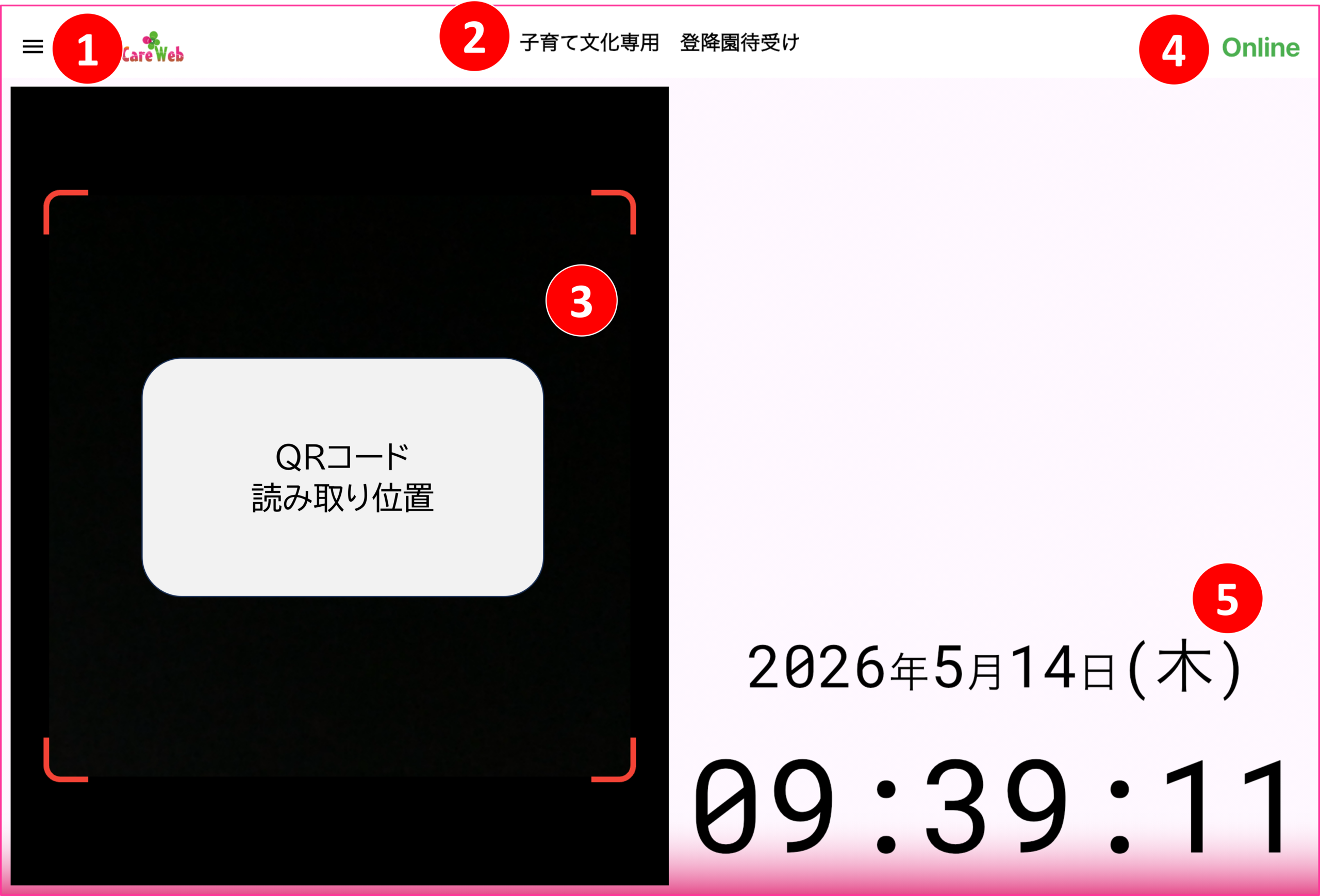
① 機能一覧 メニュー
・アプリの機能メニューです。
・詳細は「メニュー内容」に記載します。
② アカウント名の表示
・登降園待受けアカウントの名前です。
・スタッフ管理(園管理者様のみ)より名前をご変更していただけます。
・詳細は以下のリンクよりご確認ください。
登降園待受けアプリのログインアカウント名の表記
③ QRコード読み取り位置
・iPadのインカメラの映像が表示されます。
・登園/降園時には、赤枠内に収まるようQRコードをかざし打刻します。
・詳細は「QRコード読み取り画面」に記載します。
④ Online 表示
・端末がWi-fiに接続されている場合は、「Online」と表示されます。
・Wi-fiに接続されていない場合は、「Offline」と表示されます。
・「Offline」と表示される場合でも、QRコードの読み取りは可能でアプリ内にデータは保存されます。「Online」になったタイミングで ChildCareWebに打刻情報が送信されます。
※注意 :Online と表示されている場合でも、ネットワーク経路上の問題がある場合には、ChildCareWeb に即時で打刻情報が登録されない場合があります。
⑤ 打刻結果/時刻表示
・打刻の結果と現在日時が表示されます。
・詳細は「QRコードを読み取る」に記載します。
メニュー開閉時
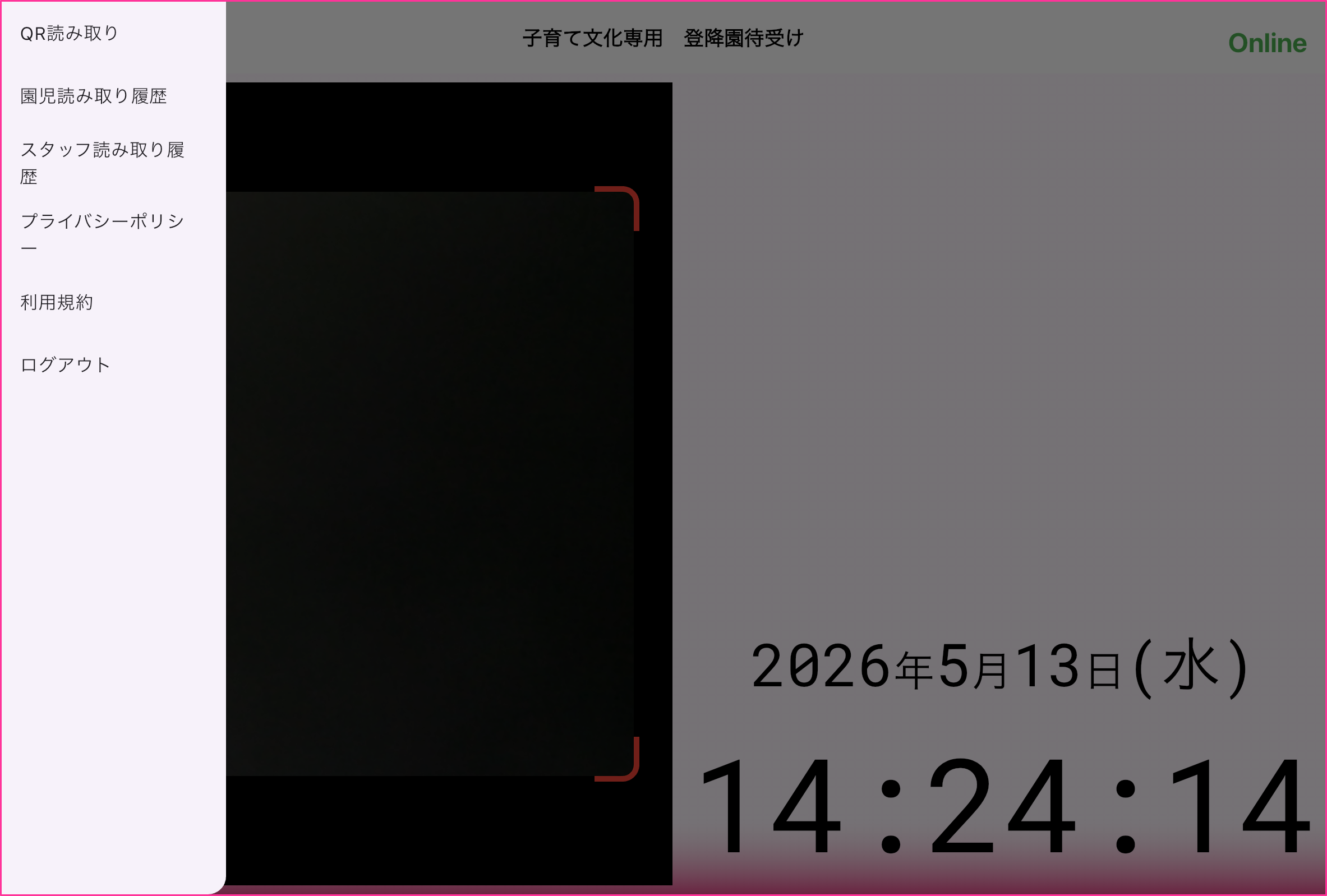
メニュー内容
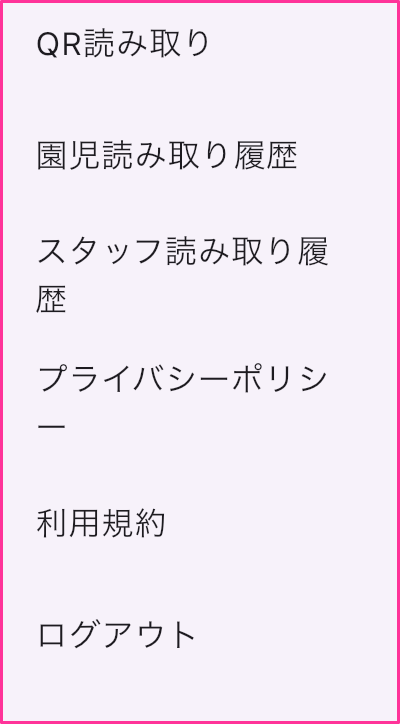
<QR読み取り>
・QRコード読み取り画面を表示します。
<園児読み取り履歴>
・端末(アプリ)内に保存されている、QRコード読み取り履歴情報を表示します。
・詳細は、「読み取り履歴画面 」に記載します。
<スタッフ読み取り履歴>
・職員スタッフ用の勤怠QRコードの読み取り履歴情報を表示します。
・詳細は、「読み取り履歴画面」に記載します。
<プライバシーポリシー>
・プライバシーポリシーを表示します。
<利用規約>
・利用規約を表示します。
<ログアウト>
・押下により、アプリからログアウトし、再度ログイン画面を表示します。
<ご留意点>
・QRコード/QR Code は株式会社デンソーウェーブの登録商標です。
・iPad、iPadOS、AppStore は Apple,Inc.の登録商標です。