


登降園を管理する
CCW左メニューより「登降園管理・保護者連絡」を選択
登降園管理画面の基本構成
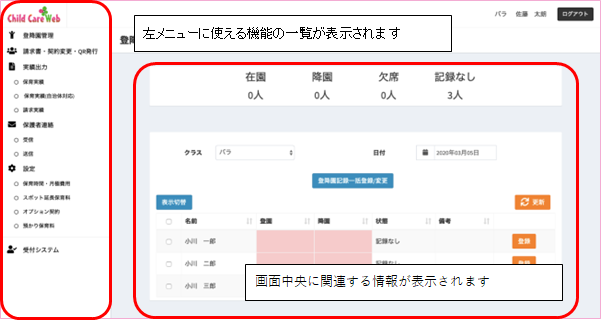
左メニューの概要
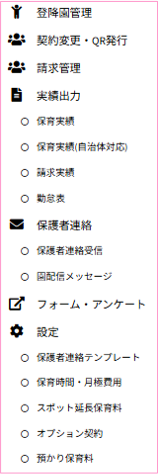
・登降園管理
園児の登降園確認、時間の登録、日別オプションの登録、及びそれらの一括登録
契約状況、月極オプション、所属クラス、性別の確認
・契約変更・QR発行
園児の契約更新、QRコードの発行
・請求管理
請求書の発行、入金管理
・実績出力
保育実績 : 各園児の延長保育実績(エクセル版)、全ての登降園記録、出欠簿、出欠簿(CSV)
請求実績 : 請求金額一覧、オプション利用一覧
・保護者連絡
保護者への休園、行事、安否確認、その他の一括連絡、保護者からの出欠連絡確認
・設定(※施設での操作は不要です。変更を希望される際は事務局までご連絡ください)
保育時間・月極費用 : 設定されている保育時間、月極料金の確認
スポット延長保育料 : 延長保育の料金設定を確認
オプション契約 : オプション項目の登録、料金設定
預かり保育料 : 預かり保育の登録、料金設定
・受付システム
打刻画面が表示されます
登降園記録一覧を確認する
登降園管理画面左メニューより「登降園管理」メニューを選択
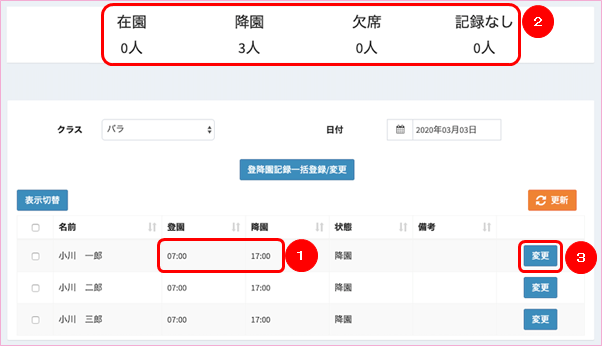
① 正常にQRコードによる打刻ができている場合、該当園児の登園もしくは降園時間が登録されています
② 以下の集計結果が画面上部に表示されます
在園:登園時間が登録されていて、降園時間が登録されていない園児の数
降園:登園時間、降園時間が登録されている園児の数
欠席:欠席として登録されている園児の数
記録なし:登園時間、降園時間が登録されていない園児の数
③ 園児の登降園時間は画面上からでも登録することができます(次で説明)
登降園記録や日別オプションを登録する
該当園児行の変更ボタンをクリックすると以下の画面が表示されます

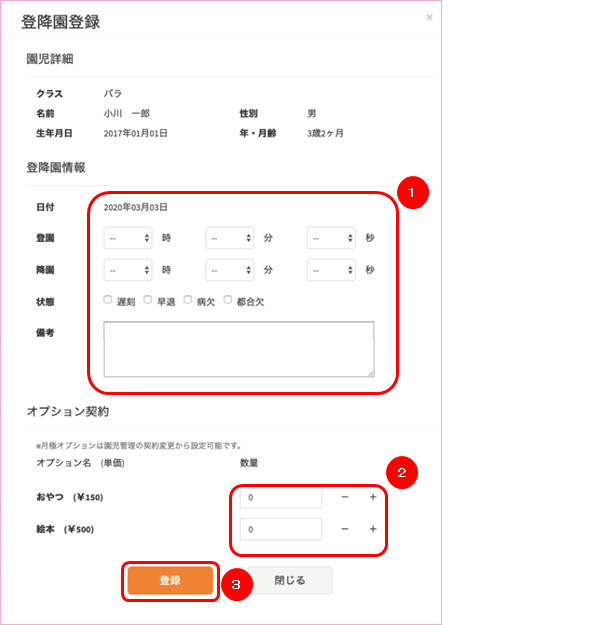
① 園児の登降園時間及び、遅刻、早退、病欠、都合欠、備考情報を必要に伴い入力します
② 日別でかかるオプションを登録することが可能です
③ 登録ボタンをクリックすることで、入力した内容を登録します
園児を複数選択し、「登降園記録一括登録/変更」をクリックすることで、一括で
設定することができます。
※選択されたすべての園児の情報が更新されるため、ご利用の際はご注意ください。
※登降園管理機能をご利用されていない場合、出欠簿出力には登降園時間の入力が必要となります。
時間管理をされない場合は相応な時間を一括登録してください。